Bu sayfada · 9 başlık
Visual Studio Hakkında Bilmen Gereken 5 Temel Soru
Büyük ölçekli C#, .NET, C++ ve kurumsal Windows projeleri için geliştirilmiş tam teşekküllü entegre geliştirme ortamıdır.
Kurumsal ERP yazılımları, ASP.NET web servisleri, Unity oyunları ve Windows masaüstü uygulamaları yapılır.
Büyük kurumsal şirketlerde, oyun stüdyolarında ve Microsoft ekosisteminde kullanılır.
visualstudio.microsoft.com adresinden Community (ücretsiz) sürümü indirilir; Windows üzerinde kurulur.
Dünyanın en gelişmiş hata ayıklama (debugging), profil çıkarma ve mimari tasarım araçlarına sahiptir.
Visual Studio ne için kullanılır?
Windows masaüstü programları yapmak
ASP.NET ile web siteleri ve sunucular
Unity ile oyun geliştirirken C# kodu yazmak
Gelişmiş hata ayıklama (debug) ile kodu adım adım incelemek
Visual Studio kullanırken duyacağın kavramlar
- Çözüm (solution) ve proje
- Proje bir uygulama, kitaplık veya test bileşeni olabilir. Çözüm, bir veya birden fazla projeyi bir arada düzenler.
- İş yükü (workload)
- Kurulumda seçtiğin hazır paketler: ".NET masaüstü geliştirme", "Unity ile oyun geliştirme" gibi.
- Kesme noktası (breakpoint)
- Programın çalışırken duracağı satır. Değişkenlerin o anki değerlerini görmeni sağlar.
- NuGet
- C# projelerine hazır kütüphaneler eklemeni sağlayan paket yöneticisi.
Nasıl kurulur?
Adımları görsellerle takip et. Ekran görüntüsüne dokunarak büyütebilirsin; sürümüne veya işletim sistemine göre düğmelerin yeri değişebilir.
-
1
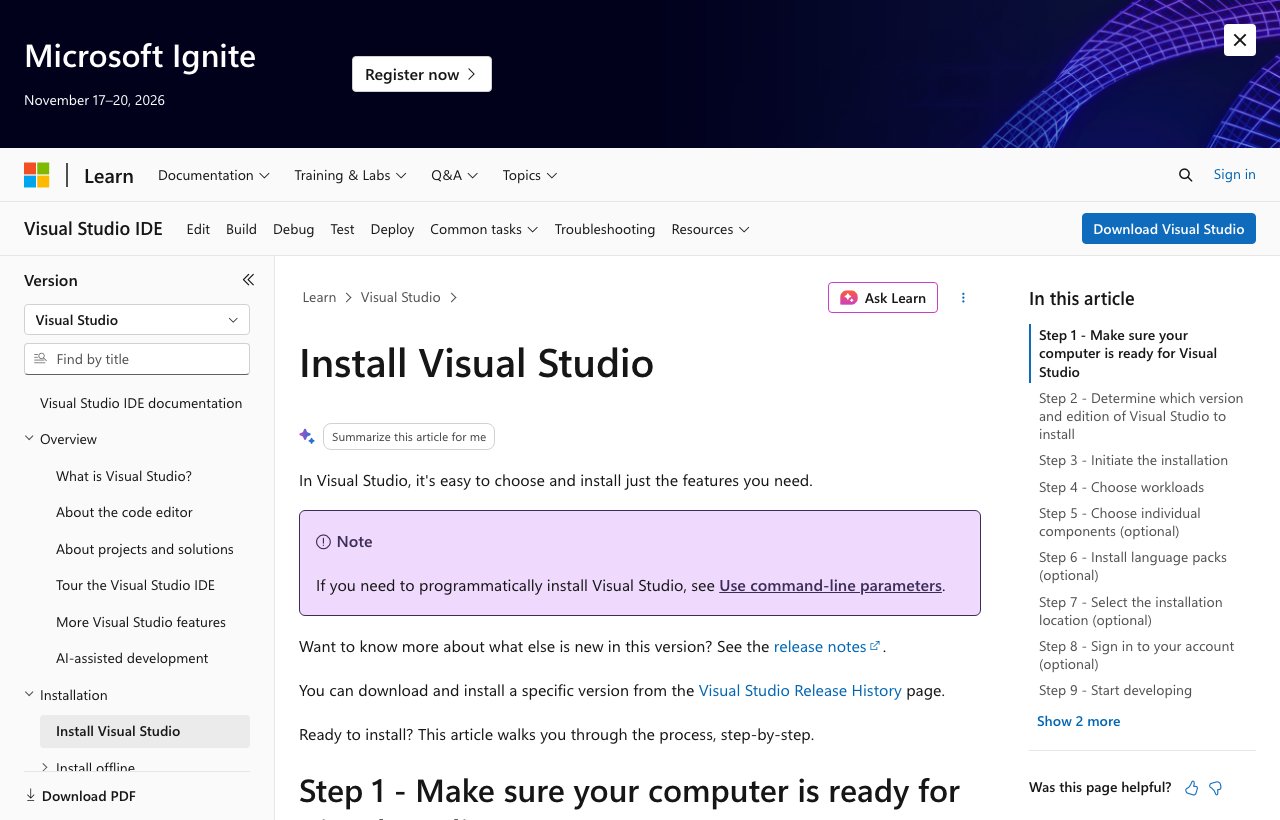
visualstudio.microsoft.com adresinden ücretsiz Community sürümünü indir.
Gerçek ekran görüntüsü Resmi site · 3 Kasım 2026 ekran görüntüsü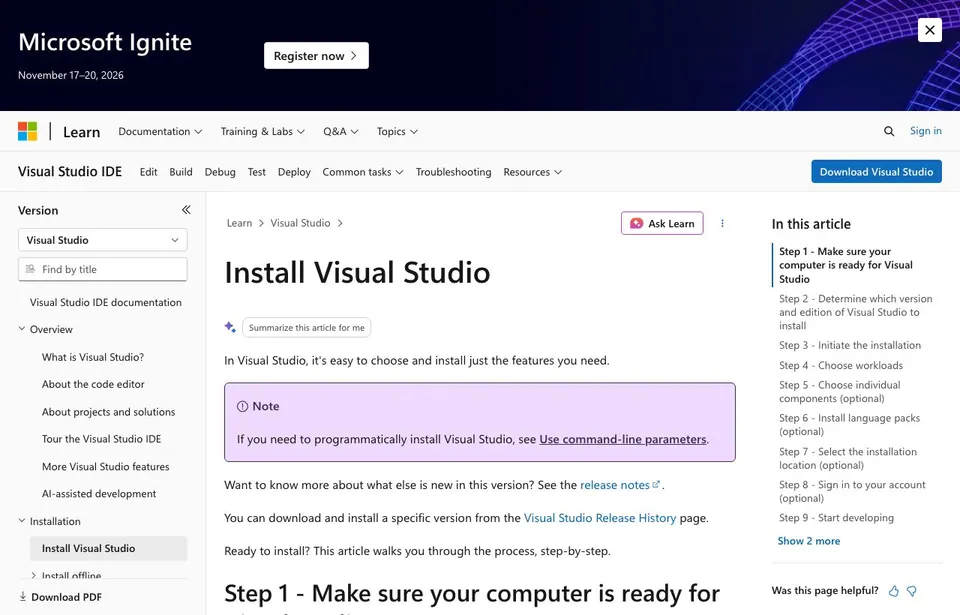
Visual Studio Installer ve iş yükü seçimi.
-
2
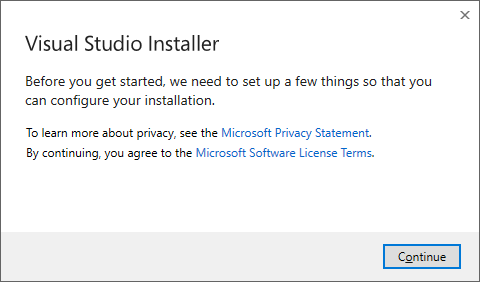
Visual Studio Installer açılır ve senden "iş yükü" (workload) seçmeni ister.
Gerçek ekran görüntüsü Windows · Visual Studio 2022 örneği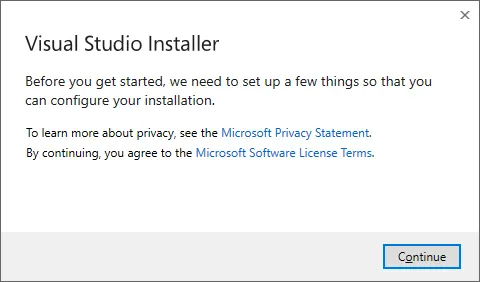
Visual Studio Installer ilk açılışında lisans ve gizlilik koşulları gösterilir. Kuruluma devam etmeden önce oku.
-
3
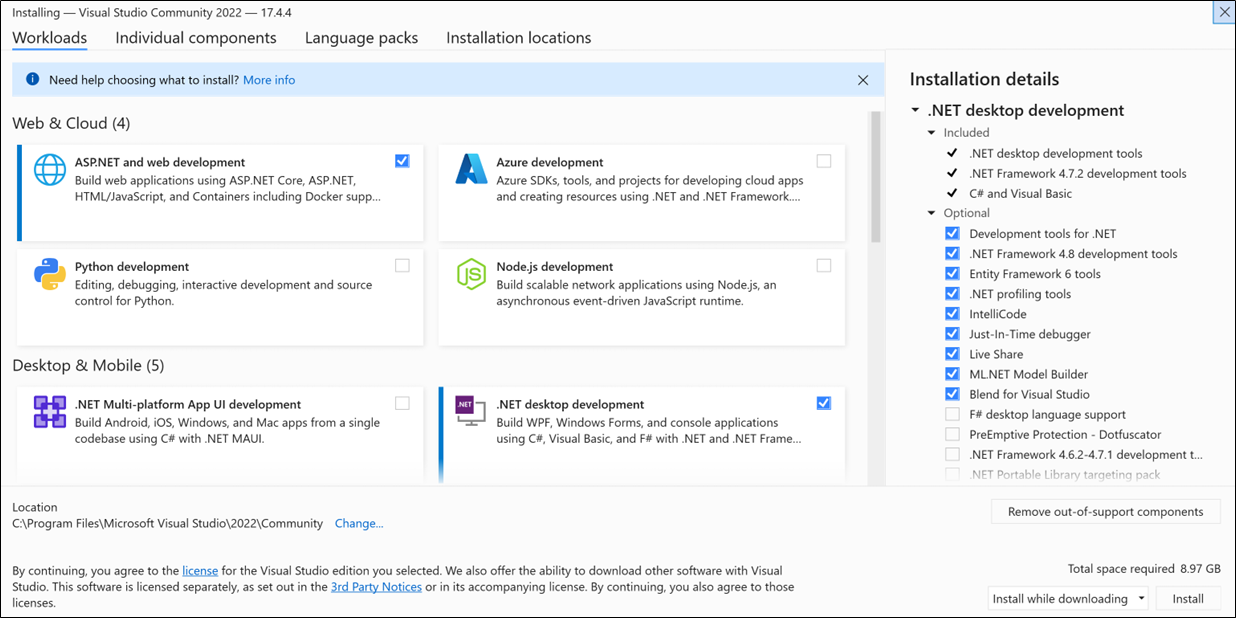
C# ile başlamak için .NET masaüstü geliştirme, web için ASP.NET ve web geliştirme seçeneğini işaretle.
Gerçek ekran görüntüsü Windows · Visual Studio 2022 örneği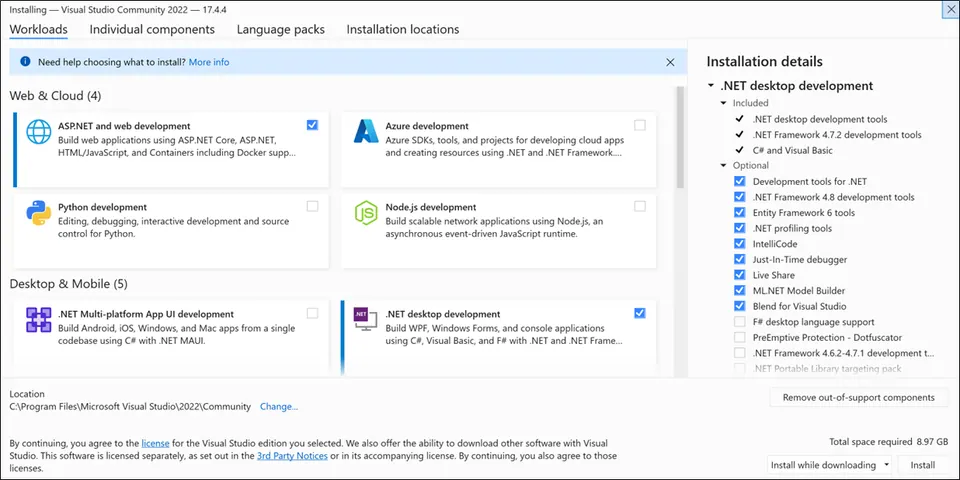
Installer içindeki Workloads sekmesinden kullanacağın dile uygun iş yükünü seç.
-
4
Yükle butonuna bas. Seçtiğin iş yüklerine göre kurulum birkaç GB yer kaplar ve biraz sürebilir.
Şekil 4 · Sağ alttaki Yükle butonuna bas. (temsili çizim)
Nasıl kullanılır?
Adım adım ilk kullanım. Kod kutularındaki "Kopyala" butonuyla komutları kopyalayabilirsin.
Yeni proje oluştur
Açılış ekranında Yeni proje oluştur (Create a new project) seçeneğine tıkla. Arama kutusuna "Console App" yaz ve C# olanı seç.
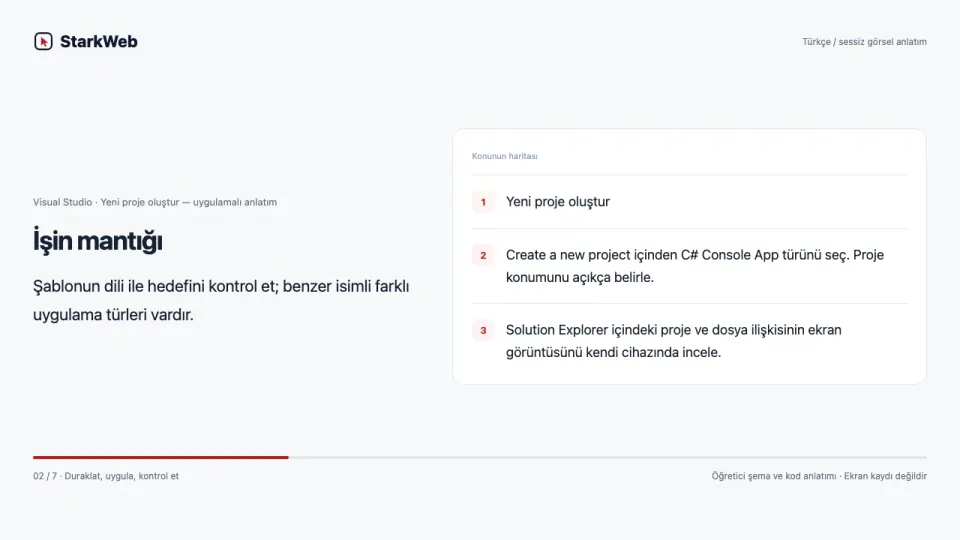
Create a new project içinden C# Console App türünü seç. Proje konumunu açıkça belirle.
Şablonun dili ile hedefini kontrol et; benzer isimli farklı uygulama türleri vardır.
Solution Explorer içindeki proje ve dosya ilişkisinin ekran görüntüsünü kendi cihazında incele.
Uygulama: Yeni Console App oluştur.
Kontrol: Doğru proje türünü seçebiliyorum.
Videoyla adım adım izle · 2:55
Türkçe açıklamalı sessiz görsel anlatım. Sesli ders veya kesintisiz ekran kaydı değildir. Duraklatıp kendi ortamında uygula.
Video bölümleri ve tam metin
Yeni proje oluştur
Create a new project içinden C# Console App türünü seç. Proje konumunu açıkça belirle.
İşin mantığı
Şablonun dili ile hedefini kontrol et; benzer isimli farklı uygulama türleri vardır.
Uygula ve gözlemle
Solution Explorer içindeki proje ve dosya ilişkisinin ekran görüntüsünü kendi cihazında incele.
Somut görev
Yeni Console App oluştur.
Kontrol et
Doğru proje türünü seçebiliyorum.
Takılırsan
İki giriş noktası hatası — Kopyaladığın örneğin Main yapısıyla mevcut şablonun giriş kodunu karşılaştır; tek giriş noktası bırak.
Kendine sor
Solution ile Project aynı mı? Yanıt: Hayır; solution bir veya birden fazla projeyi düzenleyebilir.
İlk programını yaz
Program.cs dosyası açılır. İçine şunu yaz:
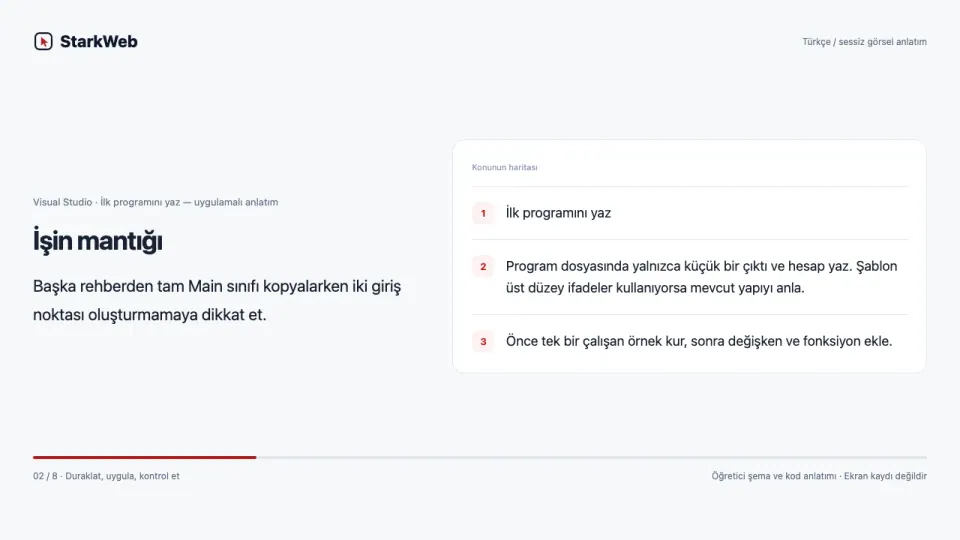
Console.WriteLine("Merhaba Dünya!");Program dosyasında yalnızca küçük bir çıktı ve hesap yaz. Şablon üst düzey ifadeler kullanıyorsa mevcut yapıyı anla.
Başka rehberden tam Main sınıfı kopyalarken iki giriş noktası oluşturmamaya dikkat et.
Önce tek bir çalışan örnek kur, sonra değişken ve fonksiyon ekle.
Uygulama: Bir puan değişkeni tanımla; 0–100 aralığını kontrol et.
Kontrol: Build ve Run farkını anlatabiliyorum.
Videoyla adım adım izle · 3:20
Türkçe açıklamalı sessiz görsel anlatım. Sesli ders veya kesintisiz ekran kaydı değildir. Duraklatıp kendi ortamında uygula.
Video bölümleri ve tam metin
İlk programını yaz
Program dosyasında yalnızca küçük bir çıktı ve hesap yaz. Şablon üst düzey ifadeler kullanıyorsa mevcut yapıyı anla.
İşin mantığı
Başka rehberden tam Main sınıfı kopyalarken iki giriş noktası oluşturmamaya dikkat et.
Uygula ve gözlemle
Önce tek bir çalışan örnek kur, sonra değişken ve fonksiyon ekle.
Komut / kod · 1
Önce komutun ne yapacağını oku; işletim sistemi farklarını yazılı rehberde kontrol et.
Kod
Console.WriteLine("Merhaba Dünya!");Somut görev
Bir puan değişkeni tanımla; 0–100 aralığını kontrol et.
Kontrol et
Build ve Run farkını anlatabiliyorum.
Takılırsan
İş yükü eksik — Installer üzerinden projenin gerektirdiği bileşeni seç; rastgele paket eklemek yerine hedefi doğrula.
Kendine sor
Breakpoint hangi soruyu yanıtlar? Yanıt: Çalışma o satıra geldiğinde hangi değerlerin bulunduğunu incelemeyi sağlar.
Çalıştır
Üstteki yeşil ▶ butonuna ya da F5 tuşuna bas. Program bir pencerede çalışır.
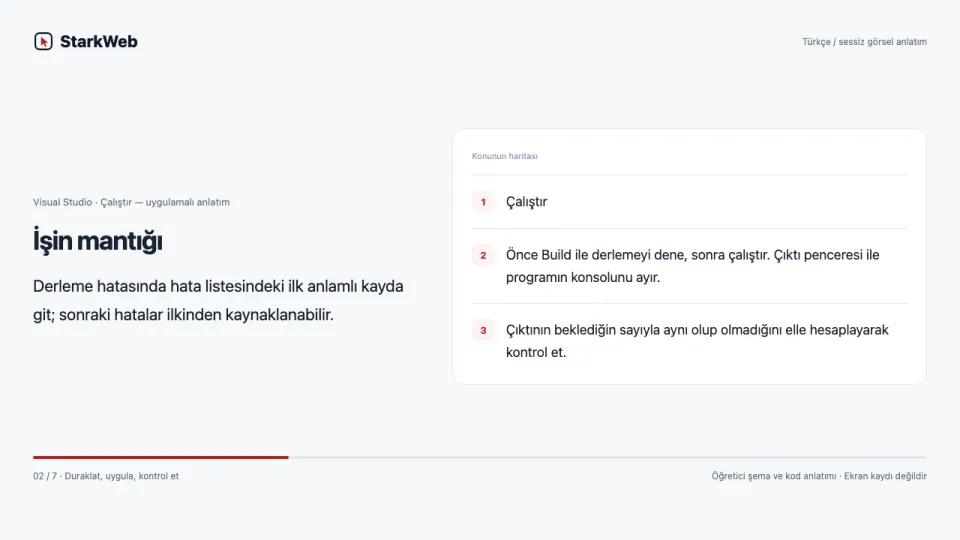
Önce Build ile derlemeyi dene, sonra çalıştır. Çıktı penceresi ile programın konsolunu ayır.
Derleme hatasında hata listesindeki ilk anlamlı kayda git; sonraki hatalar ilkinden kaynaklanabilir.
Çıktının beklediğin sayıyla aynı olup olmadığını elle hesaplayarak kontrol et.
Uygulama: 50 ve üzeri için geçti, diğerleri için tekrar mesajı üret.
Kontrol: Breakpoint ile değişken izleyebiliyorum.
Videoyla adım adım izle · 2:55
Türkçe açıklamalı sessiz görsel anlatım. Sesli ders veya kesintisiz ekran kaydı değildir. Duraklatıp kendi ortamında uygula.
Video bölümleri ve tam metin
Çalıştır
Önce Build ile derlemeyi dene, sonra çalıştır. Çıktı penceresi ile programın konsolunu ayır.
İşin mantığı
Derleme hatasında hata listesindeki ilk anlamlı kayda git; sonraki hatalar ilkinden kaynaklanabilir.
Uygula ve gözlemle
Çıktının beklediğin sayıyla aynı olup olmadığını elle hesaplayarak kontrol et.
Somut görev
50 ve üzeri için geçti, diğerleri için tekrar mesajı üret.
Kontrol et
Breakpoint ile değişken izleyebiliyorum.
Takılırsan
Program çalışıyor ama yanlış sonuç veriyor — Derleme başarısı iş kuralını kanıtlamaz; sınır değerleri ve debugger ile akışı incele.
Kendine sor
Build başarılıysa algoritma doğru mu? Yanıt: Hayır; davranışı ayrıca örnekler ve testlerle doğrulamalısın.
Hata ayıkla (debug)
Satır numarasının soluna tıklayarak kırmızı bir nokta (breakpoint) koy. Program o satıra gelince durur ve değişkenlerin değerlerini görebilirsin. F10 ile satır satır ilerle.
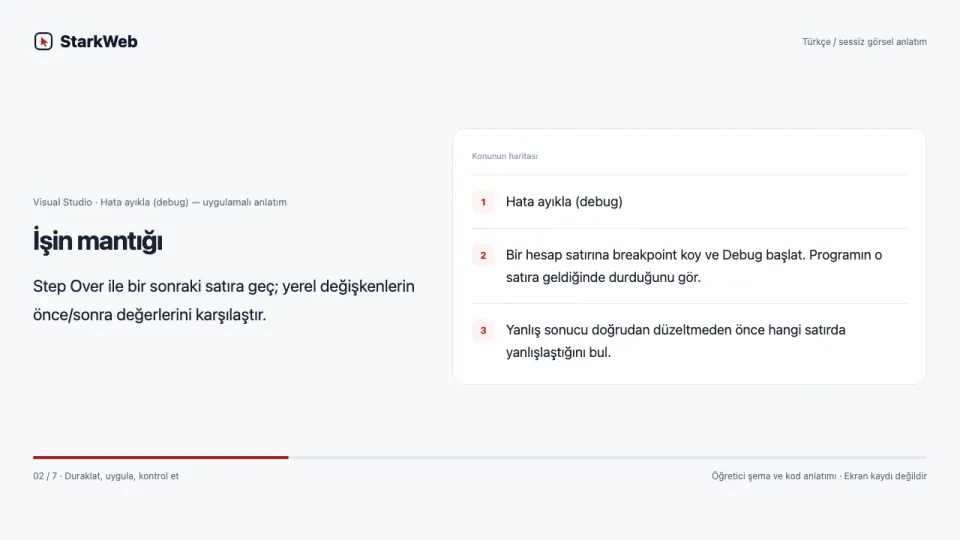
Bir hesap satırına breakpoint koy ve Debug başlat. Programın o satıra geldiğinde durduğunu gör.
Step Over ile bir sonraki satıra geç; yerel değişkenlerin önce/sonra değerlerini karşılaştır.
Yanlış sonucu doğrudan düzeltmeden önce hangi satırda yanlışlaştığını bul.
Uygulama: 49, 50 ve 51 girdilerini ayrı ayrı dene.
Kontrol: Sınır değerleri tek tek doğrulayabiliyorum.
Videoyla adım adım izle · 2:55
Türkçe açıklamalı sessiz görsel anlatım. Sesli ders veya kesintisiz ekran kaydı değildir. Duraklatıp kendi ortamında uygula.
Video bölümleri ve tam metin
Hata ayıkla (debug)
Bir hesap satırına breakpoint koy ve Debug başlat. Programın o satıra geldiğinde durduğunu gör.
İşin mantığı
Step Over ile bir sonraki satıra geç; yerel değişkenlerin önce/sonra değerlerini karşılaştır.
Uygula ve gözlemle
Yanlış sonucu doğrudan düzeltmeden önce hangi satırda yanlışlaştığını bul.
Somut görev
49, 50 ve 51 girdilerini ayrı ayrı dene.
Kontrol et
Sınır değerleri tek tek doğrulayabiliyorum.
Takılırsan
Program çalışıyor ama yanlış sonuç veriyor — Derleme başarısı iş kuralını kanıtlamaz; sınır değerleri ve debugger ile akışı incele.
Kendine sor
Build başarılıysa algoritma doğru mu? Yanıt: Hayır; davranışı ayrıca örnekler ve testlerle doğrulamalısın.
Sık karşılaşılan sorunlar ve çözümleri
Bir yerde takılırsan önce buraya bak.
Kurulum çok fazla yer kaplıyor
Çözüm: Sadece ihtiyacın olan iş yüklerini seç. Gereksizleri Visual Studio Installer'dan kaldırabilirsin.
İstediğim proje şablonu listede yok
Çözüm: Visual Studio Installer'ı aç, "Değiştir" (Modify) de ve ilgili iş yükünü ekle.
Program açılıp hemen kapanıyor
Çözüm: Konsol uygulamasını Ctrl + F5 (hata ayıklamadan başlat) ile çalıştır; pencere açık kalır.
Sık sorulan sorular
Mac'te kullanabilir miyim? +
Hayır. Visual Studio for Mac 2024'te kullanımdan kaldırıldı. Mac'te VS Code ve C# Dev Kit eklentisini kullan.
Community sürümünü işimde kullanabilir miyim? +
Bireysel kullanım ile kurum kullanımı farklı koşullara tabidir. Kurumsal olmayan kuruluşlarda genel kullanım için en fazla beş kullanıcı koşulu bulunur; eğitim ve açık kaynak gibi istisnalar ayrıca tanımlanır. Kendi durumunu resmî Community lisansında kontrol et.
İpuçları
- Mac kullanıyorsan Visual Studio yerine VS Code ve C# Dev Kit eklentisini kullan.
- Kurulumda sadece ihtiyacın olan iş yüklerini seç. Sonradan Visual Studio Installer ile yenilerini ekleyebilirsin.
- C# öğrenmeye sitemizdeki C# sayfasıyla başlayabilirsin.
Visual Studio uygulamalı eğitim atölyesi
Visual Studio, proje oluşturma, derleme, çalıştırma ve hata ayıklamayı bir araya getiren geliştirme ortamıdır. VS Code ile aynı ürün değildir. C# örneğinde dosyanın yanında proje ayarları ve hedef çalışma ortamı da vardır; tek bir kod dosyasını taşımak bütün projeyi taşımak anlamına gelmez.
Solution birden fazla projeyi düzenleyebilir; Project ise derlenecek kaynakları ve ayarları toplar. İlk çalışmada tek konsol projesi yeterlidir. Çözüm ağacını anlamadan yeni projeler eklemek yerine bir projenin dosyalarını, hedefini ve çıktısını izle.
Build kodu derler; Run programı çalıştırır; Debug ise çalışırken durup değişkenlere bakmayı sağlar. Bir hata mesajında bu aşamaların hangisinde bulunduğunu ayır. Derleme başarılı olsa bile yanlış formül beklenmeyen sonuç üretebilir.
Kurulum öncesi ve doğrulama
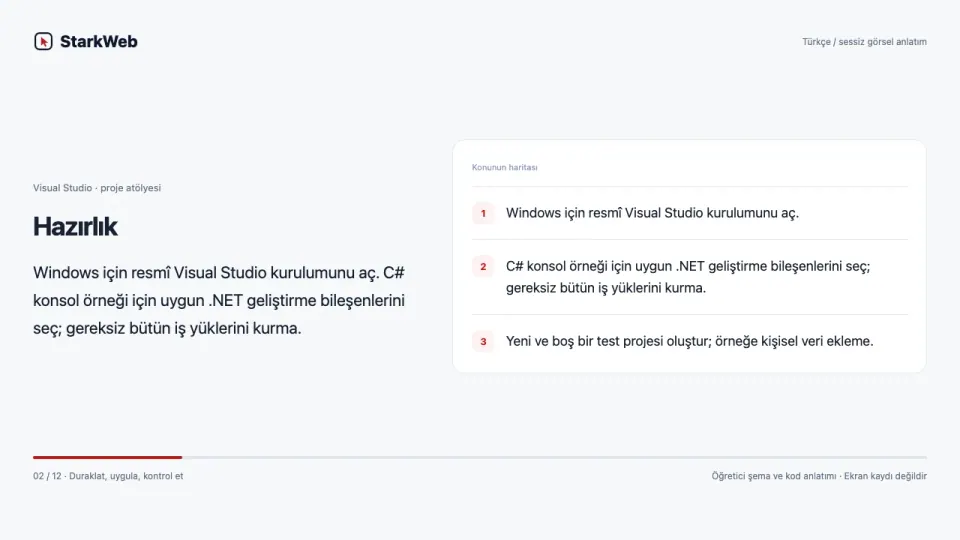
- Windows için resmî Visual Studio kurulumunu aç.
- C# konsol örneği için uygun .NET geliştirme bileşenlerini seç; gereksiz bütün iş yüklerini kurma.
- Yeni ve boş bir test projesi oluştur; örneğe kişisel veri ekleme.
Videoyla adım adım izle · 5:00
Türkçe açıklamalı sessiz görsel anlatım. Sesli ders veya kesintisiz ekran kaydı değildir. Duraklatıp kendi ortamında uygula.
Video bölümleri ve tam metin
C# ile küçük puan değerlendirme konsolu
Visual Studio, proje oluşturma, derleme, çalıştırma ve hata ayıklamayı bir araya getiren geliştirme ortamıdır. VS Code ile aynı ürün değildir. C# örneğinde dosyanın yanında proje ayarları ve hedef çalışma ortamı da vardır; tek bir kod dosyasını taşımak bütün projeyi taşımak anlamına gelmez.
Hazırlık
Windows için resmî Visual Studio kurulumunu aç. C# konsol örneği için uygun .NET geliştirme bileşenlerini seç; gereksiz bütün iş yüklerini kurma.
Proje adımı 1
Yeni Console App oluştur.
Proje adımı 2
Bir puan değişkeni tanımla; 0–100 aralığını kontrol et.
Proje adımı 3
50 ve üzeri için geçti, diğerleri için tekrar mesajı üret.
Proje adımı 4
49, 50 ve 51 girdilerini ayrı ayrı dene.
Proje adımı 5
Koşula breakpoint koy; her girdide hangi dalın çalıştığını izle.
Proje adımı 6
Sonuçları ve hatalı ilk denemeni kısa bir README içinde açıkla.
Başarı ölçütü 1
Doğru proje türünü seçebiliyorum.
Başarı ölçütü 2
Build ve Run farkını anlatabiliyorum.
Başarı ölçütü 3
Breakpoint ile değişken izleyebiliyorum.
Başarı ölçütü 4
Sınır değerleri tek tek doğrulayabiliyorum.
Bitirme çalışması: C# ile küçük puan değerlendirme konsolu
- Yeni Console App oluştur.
- Bir puan değişkeni tanımla; 0–100 aralığını kontrol et.
- 50 ve üzeri için geçti, diğerleri için tekrar mesajı üret.
- 49, 50 ve 51 girdilerini ayrı ayrı dene.
- Koşula breakpoint koy; her girdide hangi dalın çalıştığını izle.
- Sonuçları ve hatalı ilk denemeni kısa bir README içinde açıkla.
Başarı ölçütlerin
- Doğru proje türünü seçebiliyorum.
- Build ve Run farkını anlatabiliyorum.
- Breakpoint ile değişken izleyebiliyorum.
- Sınır değerleri tek tek doğrulayabiliyorum.
Sorun giderme masası
İki giriş noktası hatası
Kopyaladığın örneğin Main yapısıyla mevcut şablonun giriş kodunu karşılaştır; tek giriş noktası bırak.
İş yükü eksik
Installer üzerinden projenin gerektirdiği bileşeni seç; rastgele paket eklemek yerine hedefi doğrula.
Program çalışıyor ama yanlış sonuç veriyor
Derleme başarısı iş kuralını kanıtlamaz; sınır değerleri ve debugger ile akışı incele.
Kendini kontrol et
Solution ile Project aynı mı?
Hayır; solution bir veya birden fazla projeyi düzenleyebilir.
Breakpoint hangi soruyu yanıtlar?
Çalışma o satıra geldiğinde hangi değerlerin bulunduğunu incelemeyi sağlar.
Build başarılıysa algoritma doğru mu?
Hayır; davranışı ayrıca örnekler ve testlerle doğrulamalısın.
Bir sonraki modüller
- Birim test projesi
- NuGet bağımlılıkları
- Solution ve çoklu proje düzeni
Bu içerik işine yaradı mı?
Görüşünü aşağıdan işaretleyebilir ve varsa notunu bırakabilirsin.