
Bu sayfada · 9 başlık
Android Studio Hakkında Bilmen Gereken 5 Temel Soru
Android işletim sistemi için telefon, tablet, saat ve televizyonlara yerel uygulama geliştirmek için kullanılan resmi Google IDE’sidir.
Kotlin ve Java ile yerel Android uygulamaları, Jetpack Compose ile modern kullanıcı arayüzleri, emülatör testleri yapılır.
Google Play Store’a uygulama yükleyen tüm mobil geliştiricilerde kullanılır.
developer.android.com adresinden indirilir; Android SDK ve emülatör bileşenleriyle birlikte çalışır.
Android için Google’ın tek resmi aracıdır; görsel arayüz tasarımcısı, cihaz emülatörü ve performans analiz araçları eksiksizdir.
Android Studio ne için kullanılır?
Android telefon ve tablet uygulamaları yapmak
Jetpack Compose ile ekran tasarlamak
Bilgisayarda sanal telefon (emülatör) ile uygulamayı denemek
Uygulamayı Google Play'e yüklemeye hazırlamak
Android Studio kullanırken duyacağın kavramlar
- SDK
- Android uygulaması yapmak için gereken araç ve kütüphaneler paketi.
- Emülatör (AVD)
- Bilgisayarında çalışan sanal Android telefon.
- Gradle
- Projeni derleyip uygulama dosyasına dönüştüren yapım aracı.
- APK / AAB
- Android uygulama dosyaları. Google Play'e AAB biçiminde yüklenir.
Nasıl kurulur?
Adımları görsellerle takip et. Ekran görüntüsüne dokunarak büyütebilirsin; sürümüne veya işletim sistemine göre düğmelerin yeri değişebilir.
-
1
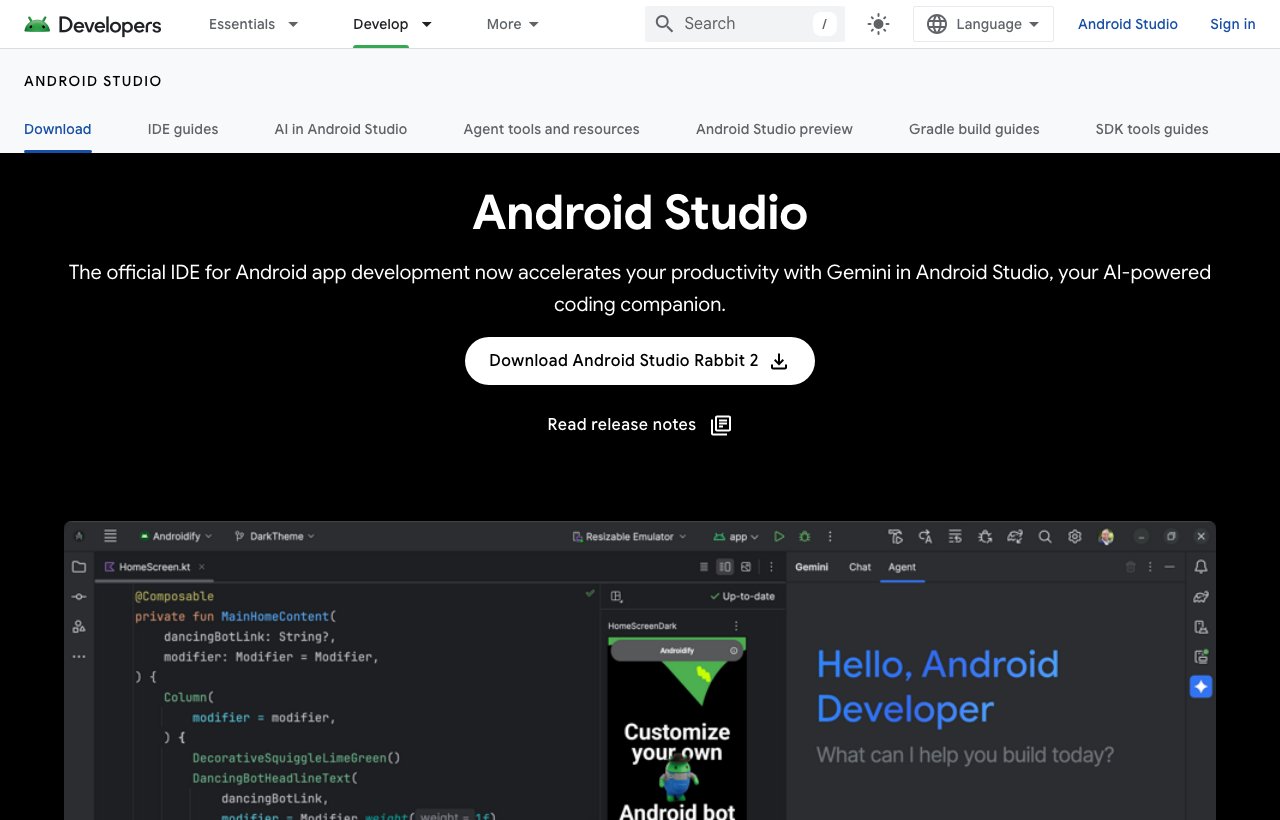
developer.android.com/studio adresinden Android Studio'yu indir.
Gerçek ekran görüntüsü Resmi site · 3 Kasım 2026 ekran görüntüsü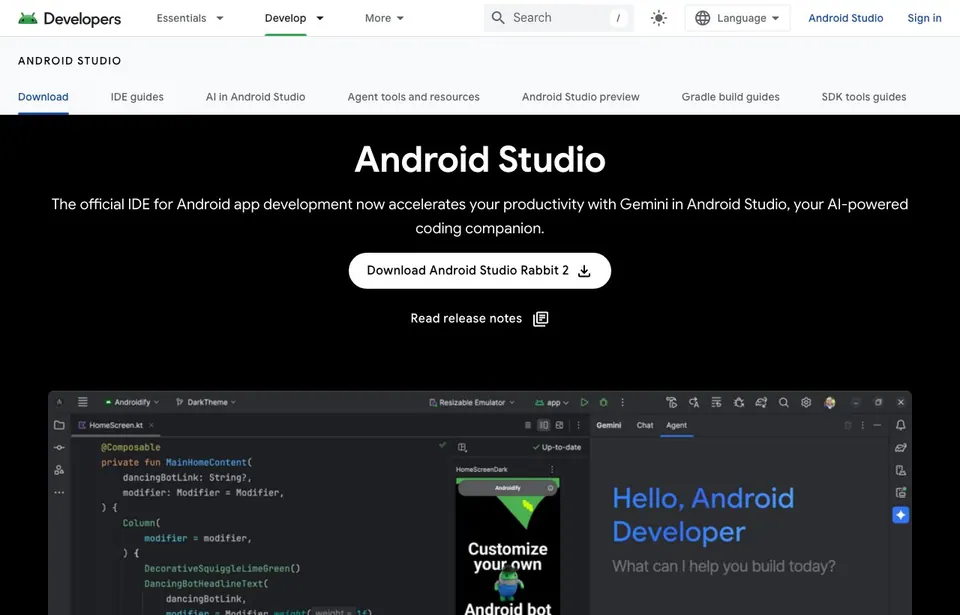
Android Studio indirme sayfası.
-
2
Kurulum sihirbazını çalıştır ve Standard kurulumu seç. Gerekli Android SDK dosyaları otomatik indirilir.
Şekil 2 · Kurulum türü olarak Standard'ı seç. (temsili çizim) -
3
İlk açılışta indirmelerin bitmesini bekle. İnternet hızına göre uzun sürebilir.
Şekil 3 · İlk açılışta bileşenlerin inmesini bekle. (temsili çizim) -
4
Rahat çalışması için bilgisayarında en az 8 GB RAM olması önerilir.
Şekil 4 · Bilgisayarının belleğini (RAM) kontrol et: en az 8 GB önerilir. (temsili çizim)
Nasıl kullanılır?
Adım adım ilk kullanım. Kod kutularındaki "Kopyala" butonuyla komutları kopyalayabilirsin.
Yeni proje oluştur
New Project → Empty Activity şablonunu seç, uygulamana bir isim ver ve Finish de.
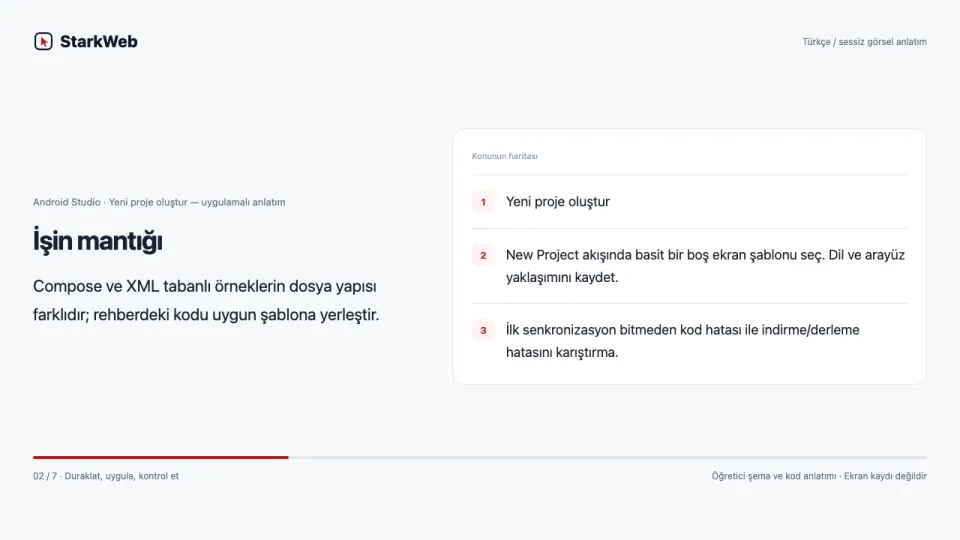
New Project akışında basit bir boş ekran şablonu seç. Dil ve arayüz yaklaşımını kaydet.
Compose ve XML tabanlı örneklerin dosya yapısı farklıdır; rehberdeki kodu uygun şablona yerleştir.
İlk senkronizasyon bitmeden kod hatası ile indirme/derleme hatasını karıştırma.
Uygulama: Boş uygulama oluştur ve ilk hâlini çalıştır.
Kontrol: SDK, proje ve emülatör rollerini ayırabiliyorum.
Videoyla adım adım izle · 2:55
Türkçe açıklamalı sessiz görsel anlatım. Sesli ders veya kesintisiz ekran kaydı değildir. Duraklatıp kendi ortamında uygula.
Video bölümleri ve tam metin
Yeni proje oluştur
New Project akışında basit bir boş ekran şablonu seç. Dil ve arayüz yaklaşımını kaydet.
İşin mantığı
Compose ve XML tabanlı örneklerin dosya yapısı farklıdır; rehberdeki kodu uygun şablona yerleştir.
Uygula ve gözlemle
İlk senkronizasyon bitmeden kod hatası ile indirme/derleme hatasını karıştırma.
Somut görev
Boş uygulama oluştur ve ilk hâlini çalıştır.
Kontrol et
SDK, proje ve emülatör rollerini ayırabiliyorum.
Takılırsan
Gradle senkronizasyonu başarısız — Hatanın bağımlılık indirme, ağ veya sürüm kaynaklı olduğunu ayır; ilk Gradle hatasını oku.
Kendine sor
SDK ne işe yarar? Yanıt: Android hedefi için geliştirme ve derleme araçlarını sağlar.
Ekrandaki yazıyı değiştir
MainActivity.kt dosyasında ekranda görünen yazıyı değiştirebilirsin:
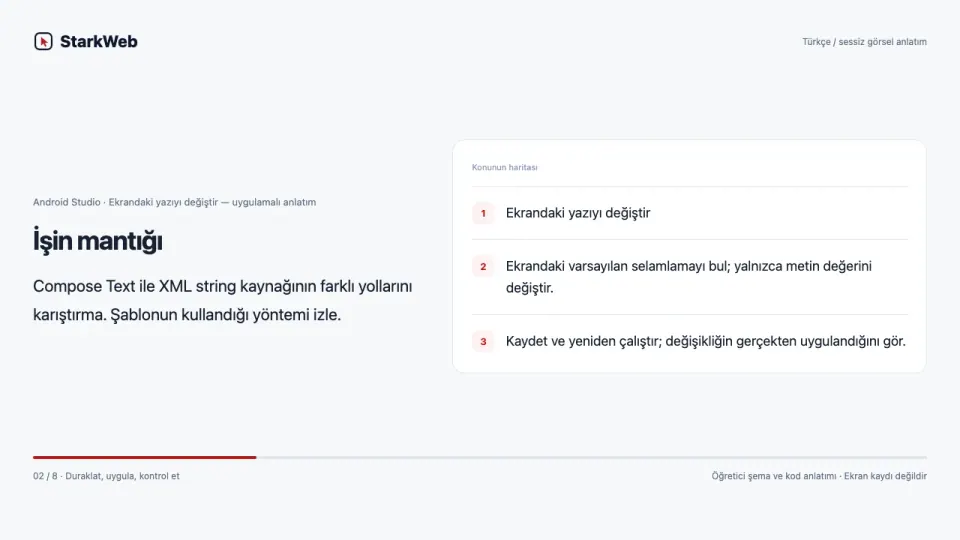
Text(text = "Merhaba Dünya!")Ekrandaki varsayılan selamlamayı bul; yalnızca metin değerini değiştir.
Compose Text ile XML string kaynağının farklı yollarını karıştırma. Şablonun kullandığı yöntemi izle.
Kaydet ve yeniden çalıştır; değişikliğin gerçekten uygulandığını gör.
Uygulama: Başlığı kendi seçtiğin metinle değiştir.
Kontrol: Şablonun Compose mı XML mi kullandığını biliyorum.
Videoyla adım adım izle · 3:20
Türkçe açıklamalı sessiz görsel anlatım. Sesli ders veya kesintisiz ekran kaydı değildir. Duraklatıp kendi ortamında uygula.
Video bölümleri ve tam metin
Ekrandaki yazıyı değiştir
Ekrandaki varsayılan selamlamayı bul; yalnızca metin değerini değiştir.
İşin mantığı
Compose Text ile XML string kaynağının farklı yollarını karıştırma. Şablonun kullandığı yöntemi izle.
Uygula ve gözlemle
Kaydet ve yeniden çalıştır; değişikliğin gerçekten uygulandığını gör.
Komut / kod · 1
Önce komutun ne yapacağını oku; işletim sistemi farklarını yazılı rehberde kontrol et.
Kod
Text(text = "Merhaba Dünya!")Somut görev
Başlığı kendi seçtiğin metinle değiştir.
Kontrol et
Şablonun Compose mı XML mi kullandığını biliyorum.
Takılırsan
Değişiklik görünmüyor — Doğru modülü ve Run hedefini çalıştırdığını, dosyayı kaydettiğini kontrol et.
Kendine sor
Önizleme ile Run aynı mı? Yanıt: Hayır; Run uygulamayı seçili cihazda gerçekten başlatır.
Emülatörde çalıştır
Device Manager ile sanal bir telefon oluştur, sonra üstteki yeşil ▶ Run butonuna bas.
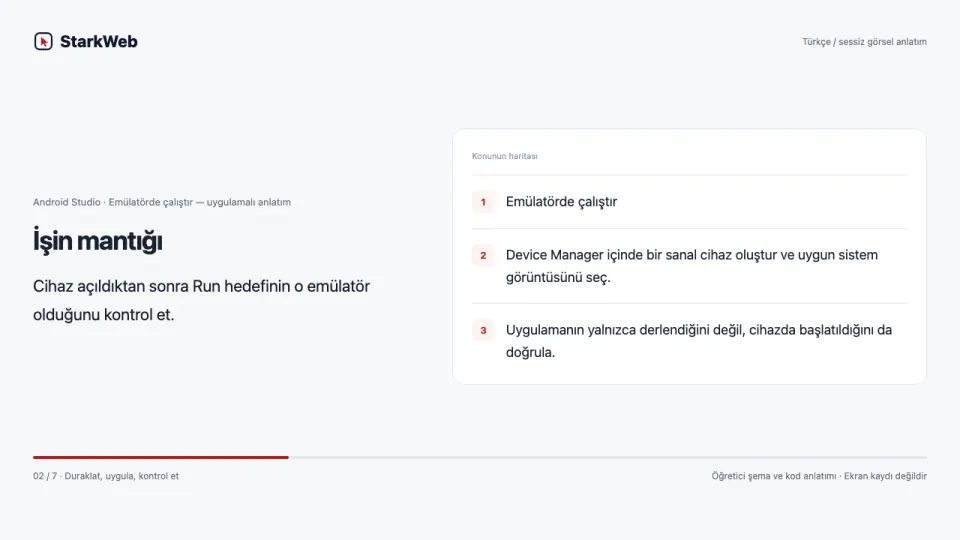
Device Manager içinde bir sanal cihaz oluştur ve uygun sistem görüntüsünü seç.
Cihaz açıldıktan sonra Run hedefinin o emülatör olduğunu kontrol et.
Uygulamanın yalnızca derlendiğini değil, cihazda başlatıldığını da doğrula.
Uygulama: Bir düğme ve sayaç ekle; şablona uygun durum yönetimi kullan.
Kontrol: Uygulama seçilen hedefte açılıyor.
Videoyla adım adım izle · 2:55
Türkçe açıklamalı sessiz görsel anlatım. Sesli ders veya kesintisiz ekran kaydı değildir. Duraklatıp kendi ortamında uygula.
Video bölümleri ve tam metin
Emülatörde çalıştır
Device Manager içinde bir sanal cihaz oluştur ve uygun sistem görüntüsünü seç.
İşin mantığı
Cihaz açıldıktan sonra Run hedefinin o emülatör olduğunu kontrol et.
Uygula ve gözlemle
Uygulamanın yalnızca derlendiğini değil, cihazda başlatıldığını da doğrula.
Somut görev
Bir düğme ve sayaç ekle; şablona uygun durum yönetimi kullan.
Kontrol et
Uygulama seçilen hedefte açılıyor.
Takılırsan
Emülatör yavaş — Resmî donanım sanallaştırma ve sistem gereksinimlerini incele; daha hafif bir cihaz profili veya fiziksel cihaz dene.
Kendine sor
İlk hata nereden okunur? Yanıt: Derleme sorunu için Build, çalışma sorunu için uygun Logcat çıktısından.
Kendi telefonunda dene
Telefonunda Geliştirici Seçenekleri'ni ve USB hata ayıklama'yı aç, telefonu USB ile bağla ve Run'a bas.
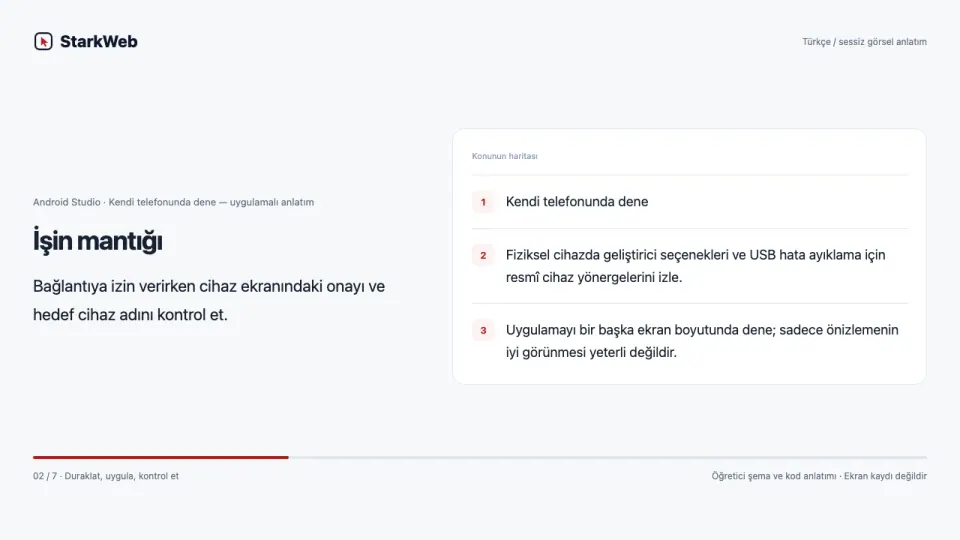
Fiziksel cihazda geliştirici seçenekleri ve USB hata ayıklama için resmî cihaz yönergelerini izle.
Bağlantıya izin verirken cihaz ekranındaki onayı ve hedef cihaz adını kontrol et.
Uygulamayı bir başka ekran boyutunda dene; sadece önizlemenin iyi görünmesi yeterli değildir.
Uygulama: Sayacın her basışta bir arttığını doğrula.
Kontrol: Önizleme dışında gerçek çalıştırma yaptım.
Videoyla adım adım izle · 2:55
Türkçe açıklamalı sessiz görsel anlatım. Sesli ders veya kesintisiz ekran kaydı değildir. Duraklatıp kendi ortamında uygula.
Video bölümleri ve tam metin
Kendi telefonunda dene
Fiziksel cihazda geliştirici seçenekleri ve USB hata ayıklama için resmî cihaz yönergelerini izle.
İşin mantığı
Bağlantıya izin verirken cihaz ekranındaki onayı ve hedef cihaz adını kontrol et.
Uygula ve gözlemle
Uygulamayı bir başka ekran boyutunda dene; sadece önizlemenin iyi görünmesi yeterli değildir.
Somut görev
Sayacın her basışta bir arttığını doğrula.
Kontrol et
Önizleme dışında gerçek çalıştırma yaptım.
Takılırsan
Emülatör yavaş — Resmî donanım sanallaştırma ve sistem gereksinimlerini incele; daha hafif bir cihaz profili veya fiziksel cihaz dene.
Kendine sor
İlk hata nereden okunur? Yanıt: Derleme sorunu için Build, çalışma sorunu için uygun Logcat çıktısından.
Sık karşılaşılan sorunlar ve çözümleri
Bir yerde takılırsan önce buraya bak.
Gradle senkronizasyonu çok uzun sürüyor veya hata veriyor
Çözüm: İnternet bağlantını kontrol et ve "File → Sync Project with Gradle Files" ile yeniden dene. İlk açılışta indirmeler uzun sürebilir.
Emülatör açılmıyor veya çok yavaş
Çözüm: Bilgisayarının BIOS ayarlarında sanallaştırmanın (virtualization) açık olduğundan emin ol ya da gerçek telefonunla dene.
Telefonum listede görünmüyor
Çözüm: USB hata ayıklamanın açık olduğunu kontrol et, telefonda çıkan izin penceresini onayla ve veri aktarabilen bir kablo kullan.
Sık sorulan sorular
Kotlin mi öğrenmeliyim, Java mı? +
Yeni başlıyorsan Kotlin. Google, Android için Kotlin'i önerir; yeni örnek ve dersler Kotlin ile yazılır.
Uygulamamı Google Play'e nasıl yüklerim? +
Google Play Console'da geliştirici hesabı açıp (tek seferlik ücret) uygulamanın AAB dosyasını yüklersin.
İpuçları
- Emülatör yavaş çalışıyorsa kendi telefonunla denemek çok daha hızlıdır.
- Yeni başlıyorsan Google'ın ücretsiz Android Basics with Compose kursuyla başla.
- Kotlin, Android için Google'ın önerdiği dildir. Java bilen biri kolayca geçiş yapabilir.
Android Studio uygulamalı eğitim atölyesi
Android Studio, Android uygulaması geliştirmek için kullanılan ortamdır. Editörün yanında Android SDK, proje derleme sistemi ve emülatör gibi parçalar bulunur. Bir Kotlin dosyasının açık olması tek başına uygulamanın cihaza kurulabileceği anlamına gelmez; hedef ve bağımlılıkların hazırlanması gerekir.
Gradle proje derleme işlerini yönetir; ilk açılışta gerekli bağımlılıklar indirilebilir. Senkronizasyon sırasında internet veya sürüm uyumsuzluğu hatası olabilir. Böyle bir durumda arayüz metnini değiştirerek sorunu çözemeyebilirsin; önce build katmanını incele.
Emülatör sanal bir Android cihazıdır. Fiziksel telefon ise kendi sürümü, ekranı ve izinleri olan ayrı bir test ortamıdır. İkisinde de çalışan basit bir ekranla başlamak; kamera, hesap ve konum gibi izinleri ilk derste gereksiz yere açmamak iyi bir öğrenme sırasıdır.
Kurulum öncesi ve doğrulama
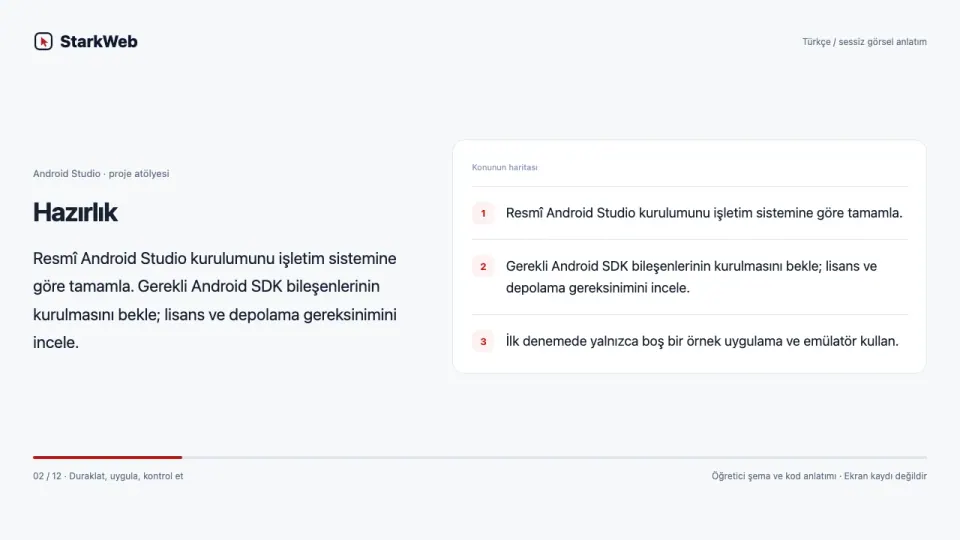
- Resmî Android Studio kurulumunu işletim sistemine göre tamamla.
- Gerekli Android SDK bileşenlerinin kurulmasını bekle; lisans ve depolama gereksinimini incele.
- İlk denemede yalnızca boş bir örnek uygulama ve emülatör kullan.
Videoyla adım adım izle · 5:00
Türkçe açıklamalı sessiz görsel anlatım. Sesli ders veya kesintisiz ekran kaydı değildir. Duraklatıp kendi ortamında uygula.
Video bölümleri ve tam metin
Başlığı ve sayacı olan tek ekranlı Android denemesi
Android Studio, Android uygulaması geliştirmek için kullanılan ortamdır. Editörün yanında Android SDK, proje derleme sistemi ve emülatör gibi parçalar bulunur. Bir Kotlin dosyasının açık olması tek başına uygulamanın cihaza kurulabileceği anlamına gelmez; hedef ve bağımlılıkların hazırlanması gerekir.
Hazırlık
Resmî Android Studio kurulumunu işletim sistemine göre tamamla. Gerekli Android SDK bileşenlerinin kurulmasını bekle; lisans ve depolama gereksinimini incele.
Proje adımı 1
Boş uygulama oluştur ve ilk hâlini çalıştır.
Proje adımı 2
Başlığı kendi seçtiğin metinle değiştir.
Proje adımı 3
Bir düğme ve sayaç ekle; şablona uygun durum yönetimi kullan.
Proje adımı 4
Sayacın her basışta bir arttığını doğrula.
Proje adımı 5
Emülatörde ekran boyutunu ve yazı ölçeğini değiştir.
Proje adımı 6
Logcat kaydında kendi uygulamanın hatalarını filtreleyip ilk anlamlı hatayı not et.
Başarı ölçütü 1
SDK, proje ve emülatör rollerini ayırabiliyorum.
Başarı ölçütü 2
Şablonun Compose mı XML mi kullandığını biliyorum.
Başarı ölçütü 3
Uygulama seçilen hedefte açılıyor.
Başarı ölçütü 4
Önizleme dışında gerçek çalıştırma yaptım.
Bitirme çalışması: Başlığı ve sayacı olan tek ekranlı Android denemesi
- Boş uygulama oluştur ve ilk hâlini çalıştır.
- Başlığı kendi seçtiğin metinle değiştir.
- Bir düğme ve sayaç ekle; şablona uygun durum yönetimi kullan.
- Sayacın her basışta bir arttığını doğrula.
- Emülatörde ekran boyutunu ve yazı ölçeğini değiştir.
- Logcat kaydında kendi uygulamanın hatalarını filtreleyip ilk anlamlı hatayı not et.
Başarı ölçütlerin
- SDK, proje ve emülatör rollerini ayırabiliyorum.
- Şablonun Compose mı XML mi kullandığını biliyorum.
- Uygulama seçilen hedefte açılıyor.
- Önizleme dışında gerçek çalıştırma yaptım.
Sorun giderme masası
Gradle senkronizasyonu başarısız
Hatanın bağımlılık indirme, ağ veya sürüm kaynaklı olduğunu ayır; ilk Gradle hatasını oku.
Değişiklik görünmüyor
Doğru modülü ve Run hedefini çalıştırdığını, dosyayı kaydettiğini kontrol et.
Emülatör yavaş
Resmî donanım sanallaştırma ve sistem gereksinimlerini incele; daha hafif bir cihaz profili veya fiziksel cihaz dene.
Kendini kontrol et
SDK ne işe yarar?
Android hedefi için geliştirme ve derleme araçlarını sağlar.
Önizleme ile Run aynı mı?
Hayır; Run uygulamayı seçili cihazda gerçekten başlatır.
İlk hata nereden okunur?
Derleme sorunu için Build, çalışma sorunu için uygun Logcat çıktısından.
Bir sonraki modüller
- Kotlin temelleri
- Durum ve yaşam döngüsü
- Gezinme, veri saklama ve test
Bu içerik işine yaradı mı?
Görüşünü aşağıdan işaretleyebilir ve varsa notunu bırakabilirsin.