
Bu sayfada · 10 başlık

Visual Studio, Microsoft’un devasa ölçekli projeler için geliştirdiği tam teşekküllü entegre geliştirme ortamıdır (IDE). Hafif bir metin editörü olan VS Code’un aksine; Visual Studio içinde derleyici, görsel arayüz tasarımcısı (WPF/WinForms), veritabanı yöneticisi, bellek profilleyicisi ve gelişmiş kurumsal test araçlarını hazır olarak barındırır.
Visual Studio Hakkında Bilmen Gereken 5 Temel Soru
Büyük ölçekli C#, .NET, C++ ve kurumsal Windows projeleri için geliştirilmiş tam teşekküllü entegre geliştirme ortamıdır.
Kurumsal ERP yazılımları, ASP.NET web servisleri, Unity oyunları ve Windows masaüstü uygulamaları yapılır.
Büyük kurumsal şirketlerde, oyun stüdyolarında ve Microsoft ekosisteminde kullanılır.
visualstudio.microsoft.com adresinden Community (ücretsiz) sürümü indirilir; Windows üzerinde kurulur.
Dünyanın en gelişmiş hata ayıklama (debugging), profil çıkarma ve mimari tasarım araçlarına sahiptir.
Visual Studio Hangi Alanlarda ve Ne İçin Kullanılır?
Özellikle Microsoft teknolojileri ve kurumsal yazılım mimarilerinde endüstri standardıdır:
- Büyük Ölçekli .NET ve C# Projeleri: Onlarca projenin ve yüz binlerce dosyanın bir arada bulunduğu Solution (.sln) yapısını sorunsuz yönetme.
- C ve C++ Sistem Programlama: Oyun motorları, donanım sürücüleri ve performans kritik masaüstü uygulamaları geliştirme.
- WPF ve WinForms Masaüstü Tasarımı: Sürükle-bırak görsel arayüz tasarımcısıyla kurumsal masaüstü yazılımları üretme.
- Derinlemesine Performans Analizi (Profiling): Kodun hangi satırının ne kadar CPU ve RAM tükettiğini grafiklerle anlık izleme.
- Azure Bulut Entegrasyonu: Tek tıkla Azure App Service veya SQL Database üzerine dağıtım (publish) yapabilme.
Visual Studio mu Yoksa VS Code mu Seçmelisin?
- 1 1. Projenin Ölçeğini Belirle. Eğer web geliştirme, Python betikleri veya hafif bir proje yapıyorsan VS Code daha hızlıdır.
- 2 2. Kurumsal .NET veya C++ İse Visual Studio. Büyük bir ASP.NET Core kurumsal mimarisi veya C++ projesi geliştiriyorsan Visual Studio Community tam aradığın güçtür.
- 3 3. Visual Studio Installer Kullanımı. Kurulum sırasında sadece ihtiyacın olan paketleri (örn. ".NET Masaüstü Geliştirme" veya "ASP.NET ve Web Geliştirme") seçerek disk tasarrufu yap.
Visual Studio kullanırken duyacağın kavramlar
- Çözüm (solution) ve proje
- Proje bir uygulama, kitaplık veya test bileşeni olabilir. Çözüm, bir veya birden fazla projeyi bir arada düzenler.
- İş yükü (workload)
- Kurulumda seçtiğin hazır paketler: ".NET masaüstü geliştirme", "Unity ile oyun geliştirme" gibi.
- Kesme noktası (breakpoint)
- Programın çalışırken duracağı satır. Değişkenlerin o anki değerlerini görmeni sağlar.
- NuGet
- C# projelerine hazır kütüphaneler eklemeni sağlayan paket yöneticisi.
Nasıl kurulur?
Adımları görsellerle takip et. Ekran görüntüsüne dokunarak büyütebilirsin; sürümüne veya işletim sistemine göre düğmelerin yeri değişebilir.
-
1
visualstudio.microsoft.com adresinden ücretsiz Community sürümünü indir.
Gerçek ekran görüntüsü Resmi site · 3 Kasım 2026 ekran görüntüsü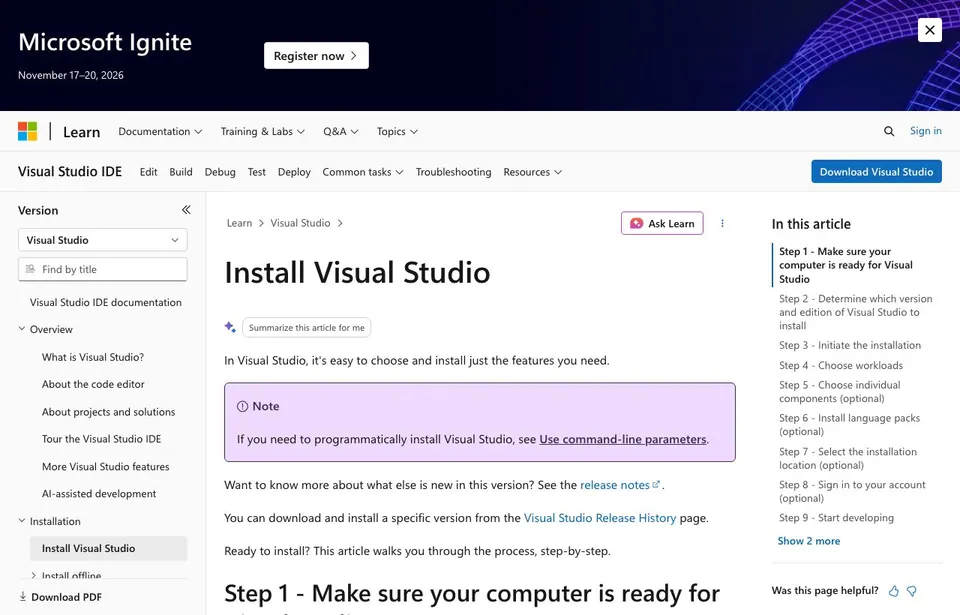
Visual Studio Installer ve iş yükü seçimi.
-
2
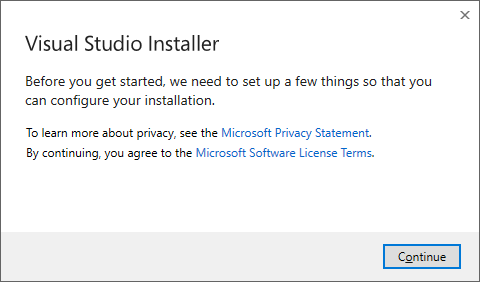
Visual Studio Installer açılır ve senden "iş yükü" (workload) seçmeni ister.
Gerçek ekran görüntüsü Windows · Visual Studio 2022 örneği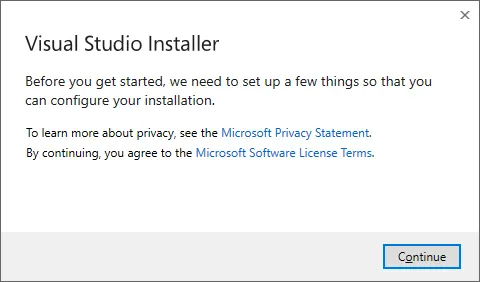
Visual Studio Installer ilk açılışında lisans ve gizlilik koşulları gösterilir. Kuruluma devam etmeden önce oku.
-
3
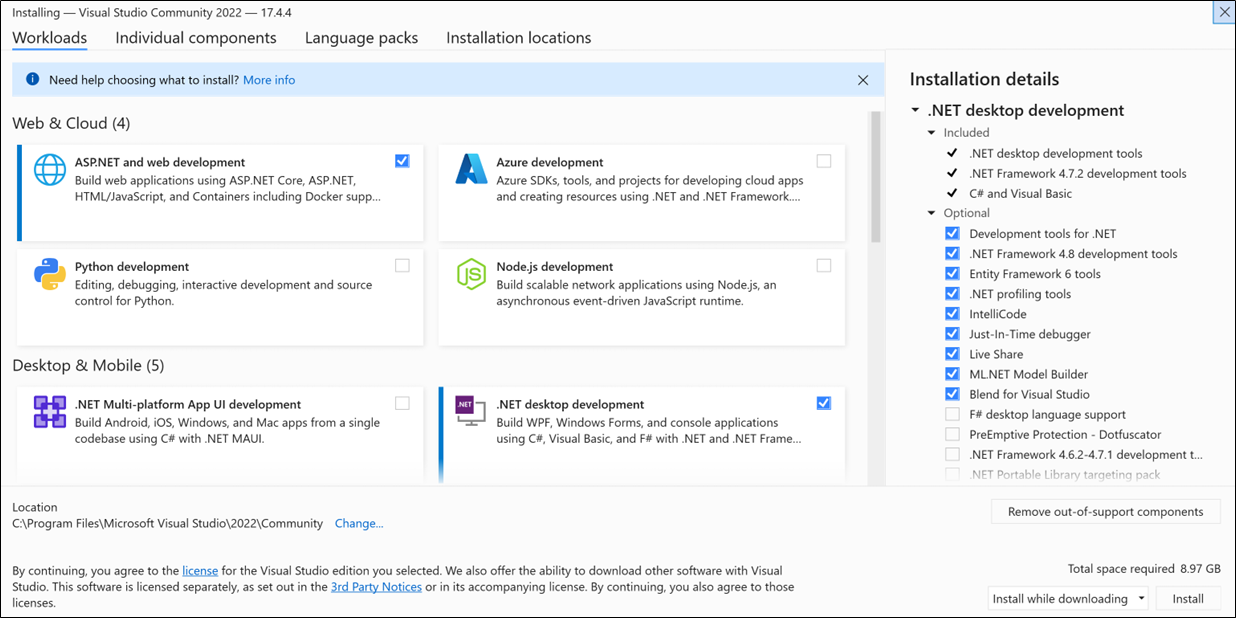
C# ile başlamak için .NET masaüstü geliştirme, web için ASP.NET ve web geliştirme seçeneğini işaretle.
Gerçek ekran görüntüsü Windows · Visual Studio 2022 örneği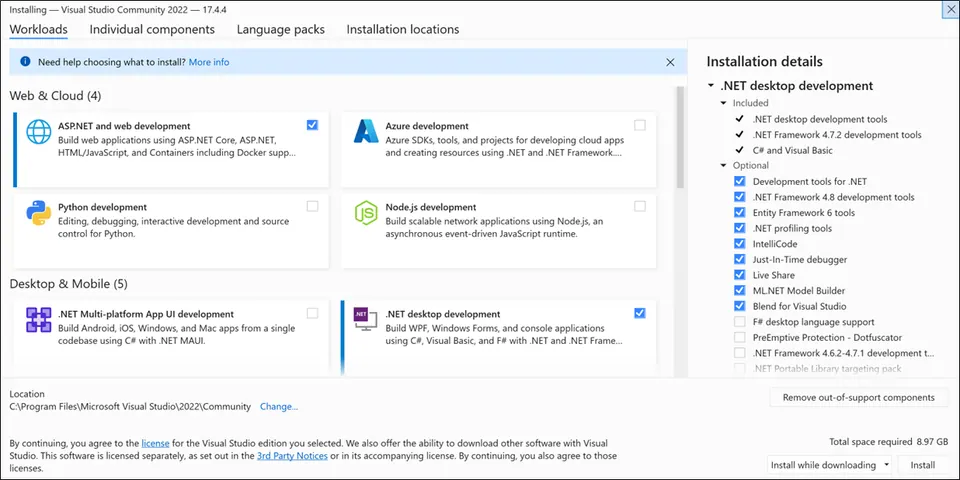
Installer içindeki Workloads sekmesinden kullanacağın dile uygun iş yükünü seç.
-
4
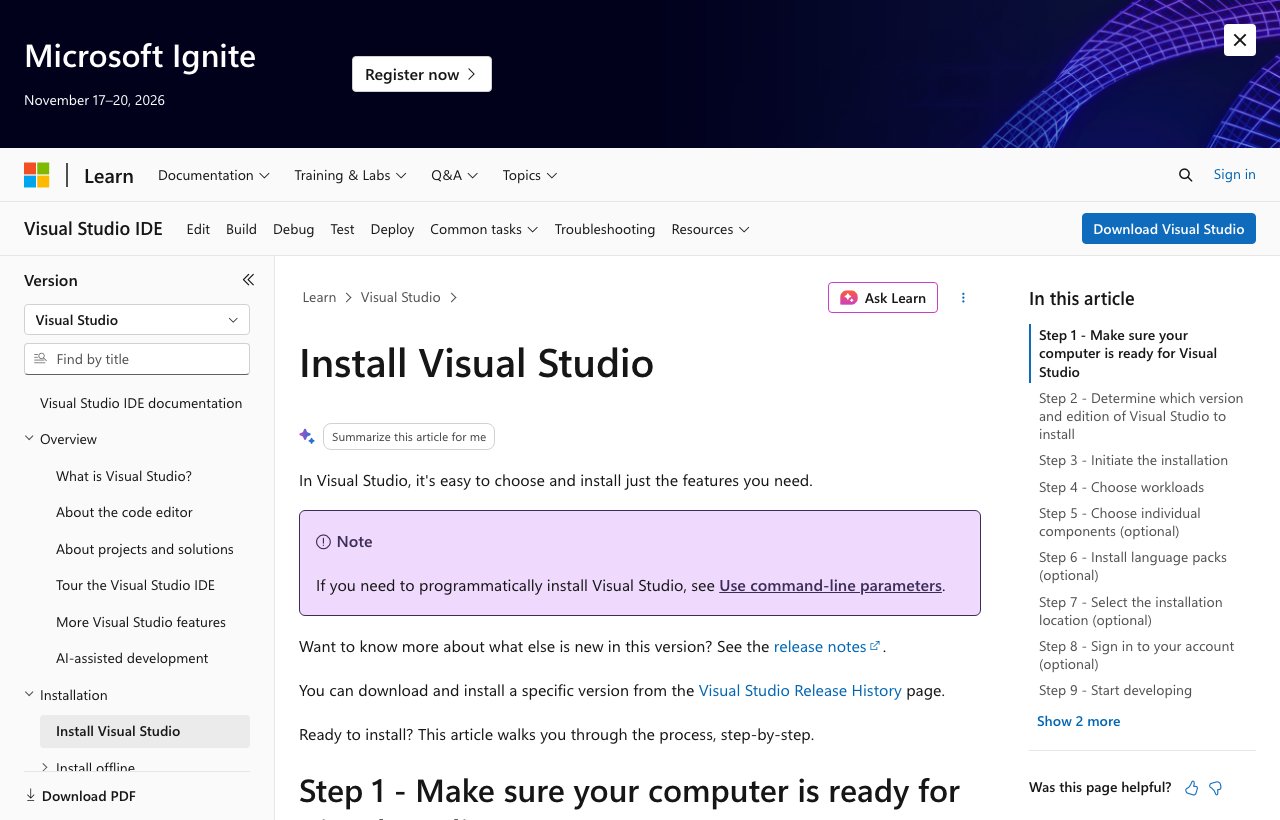
Yükle butonuna bas. Seçtiğin iş yüklerine göre kurulum birkaç GB yer kaplar ve biraz sürebilir.
Şekil 4 · Sağ alttaki Yükle butonuna bas. (temsili çizim)
Sık karşılaşılan sorunlar ve çözümleri
Bir yerde takılırsan önce buraya bak.
Kurulum çok fazla yer kaplıyor
Çözüm: Sadece ihtiyacın olan iş yüklerini seç. Gereksizleri Visual Studio Installer'dan kaldırabilirsin.
İstediğim proje şablonu listede yok
Çözüm: Visual Studio Installer'ı aç, "Değiştir" (Modify) de ve ilgili iş yükünü ekle.
Program açılıp hemen kapanıyor
Çözüm: Konsol uygulamasını Ctrl + F5 (hata ayıklamadan başlat) ile çalıştır; pencere açık kalır.
Sık sorulan sorular
Mac'te kullanabilir miyim? +
Hayır. Visual Studio for Mac 2024'te kullanımdan kaldırıldı. Mac'te VS Code ve C# Dev Kit eklentisini kullan.
Community sürümünü işimde kullanabilir miyim? +
Bireysel kullanım ile kurum kullanımı farklı koşullara tabidir. Kurumsal olmayan kuruluşlarda genel kullanım için en fazla beş kullanıcı koşulu bulunur; eğitim ve açık kaynak gibi istisnalar ayrıca tanımlanır. Kendi durumunu resmî Community lisansında kontrol et.
Visual Studio ile Profesyonel Çalışma Düzeni ve En İyi Pratikler
Visual Studio aracını yalnızca temel kurulumla bırakmayıp günlük yazılım geliştirme sürecinde verimli kullanmak için şu kontrol listesini alışkanlık haline getirmelisin:
| Aşama | Doğru Uygulama (Best Practice) | Kaçınılması Gereken Hata | Kazanım |
|---|---|---|---|
| 1. Kurulum ve Yapılandırma | Resmi kaynaktan kararlı (LTS/Stable) sürümü kurmak ve sürüm numarasını doğrulamak | Rastgele üçüncü parti sitelerden eski kurulum paketi indirmek | Güvenlik yamaları ve güncel dokümantasyonla tam uyum |
| 2. Proje Klasör ve Ortam Düzeni | Her proje için ayrı çalışma dizini ve yapılandırma dosyası kullanmak | Tüm denemeleri masaüstünde veya sistem kök dizininde karıştırmak | Bağımlılık çakışmalarını ve dosya kayıplarını önler |
| 3. Güvenlik ve Gizli Bilgiler | API anahtarlarını, parolaları ve bağlantı dizelerini ortam değişkenlerinde (`.env`) tutmak | Parola veya gizli anahtarları doğrudan kod içine veya ekran görüntüsüne dahil etmek | Yetkisiz erişim ve veri sızıntısı riskini ortadan kaldırır |
| 4. Hata Ayıklama (Debugging) | Bir sorun çıktığında önce günlük (log) çıktısını ve hata mesajının satır numarasını okumak | Hata mesajını okumadan rastgele ayarları değiştirip yeniden kurmak | Sorun çözme süresini saatlerden dakikalara indirir |
Özellikle ekip çalışmalarında Visual Studio ayarlarının ekip arkadaşlarınla aynı sürümde olması ("benim bilgisayarımda çalışıyordu" sorununu önlemek açısından) kritik önem taşır. İlk projeni tamamladıktan sonra klavye kısayollarını ve otomasyon özelliklerini adım adım iş akışına dahil edebilirsin.
Visual Studio Kurulum ve Kullanım Adımlarına Geç
Visual Studio aracını bilgisayarına kurmak, ilk projenle çalıştırmak ve sık karşılaşılan hataların çözümlerini görmek için hazırladığımız özel sayfayı inceleyebilirsin.
Yayın:
Yazan
Webino App Ekibi
Teknolojiyi sade Türkçeyle anlatan rehberler. Örnekleri kendin deneyebilir, bağlantılı resmi belgelerle konuyu derinleştirebilirsin.
Bunları da okuyabilirsin
Tüm yazılar →


Yorumlar
Soruların ya da eklemek istediklerin varsa yaz.
Bu içerik işine yaradı mı?
Görüşünü aşağıdan işaretleyebilir ve varsa notunu bırakabilirsin.