
Bu sayfada · 9 başlık

Android Studio, Google tarafından resmi olarak desteklenen ve IntelliJ IDEA tabanlı geliştirilen resmi Android IDE’sidir. Dünyadaki milyarlarca Android telefona, tablete, akıllı saate (Wear OS) ve Android TV’ye uygulama yazmak için gerekli olan SDK, emülatör ve derleme araçlarının tamamını bünyesinde barındırır.
Android Studio Hakkında Bilmen Gereken 5 Temel Soru
Android işletim sistemi için telefon, tablet, saat ve televizyonlara yerel uygulama geliştirmek için kullanılan resmi Google IDE’sidir.
Kotlin ve Java ile yerel Android uygulamaları, Jetpack Compose ile modern kullanıcı arayüzleri, emülatör testleri yapılır.
Google Play Store’a uygulama yükleyen tüm mobil geliştiricilerde kullanılır.
developer.android.com adresinden indirilir; Android SDK ve emülatör bileşenleriyle birlikte çalışır.
Android için Google’ın tek resmi aracıdır; görsel arayüz tasarımcısı, cihaz emülatörü ve performans analiz araçları eksiksizdir.
Android Studio ile Neler Yapılır?
- Yerel (Native) Android Geliştirme: Kotlin veya Java dilleriyle Google’ın en güncel kütüphanelerini kullanarak mobil uygulamalar üretme.
- Jetpack Compose ile Modern Arayüz: Deklaratif kod yapısıyla modern, akıcı ve reaktif kullanıcı deneyimleri tasarlama.
- Güçlü Android Emülatörü: Gerçek bir cihaza ihtiyaç duymadan bilgisayarında sanal Pixel telefon veya tablet çalıştırıp test etme.
- Gradle Derleme Sistemi: Kütüphane bağımlılıklarını yönetme, farklı versiyonlar (debug/release) üretme.
- Google Play Store Dağıtımı: Uygulama paketini (AAB - Android App Bundle) imzalayıp markete yüklemeye hazır hale getirme.
Android Studio kullanırken duyacağın kavramlar
- SDK
- Android uygulaması yapmak için gereken araç ve kütüphaneler paketi.
- Emülatör (AVD)
- Bilgisayarında çalışan sanal Android telefon.
- Gradle
- Projeni derleyip uygulama dosyasına dönüştüren yapım aracı.
- APK / AAB
- Android uygulama dosyaları. Google Play'e AAB biçiminde yüklenir.
Nasıl kurulur?
Adımları görsellerle takip et. Ekran görüntüsüne dokunarak büyütebilirsin; sürümüne veya işletim sistemine göre düğmelerin yeri değişebilir.
-
1
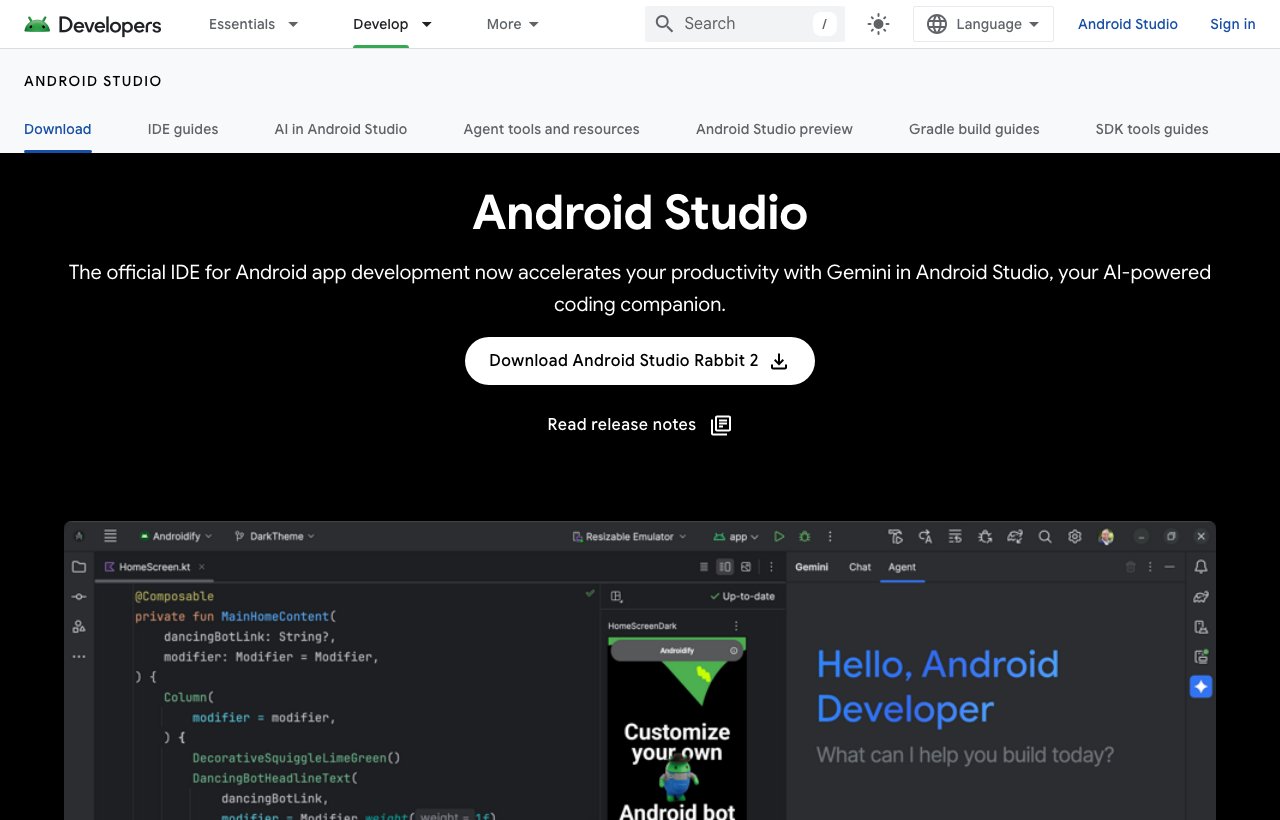
developer.android.com/studio adresinden Android Studio'yu indir.
Gerçek ekran görüntüsü Resmi site · 3 Kasım 2026 ekran görüntüsü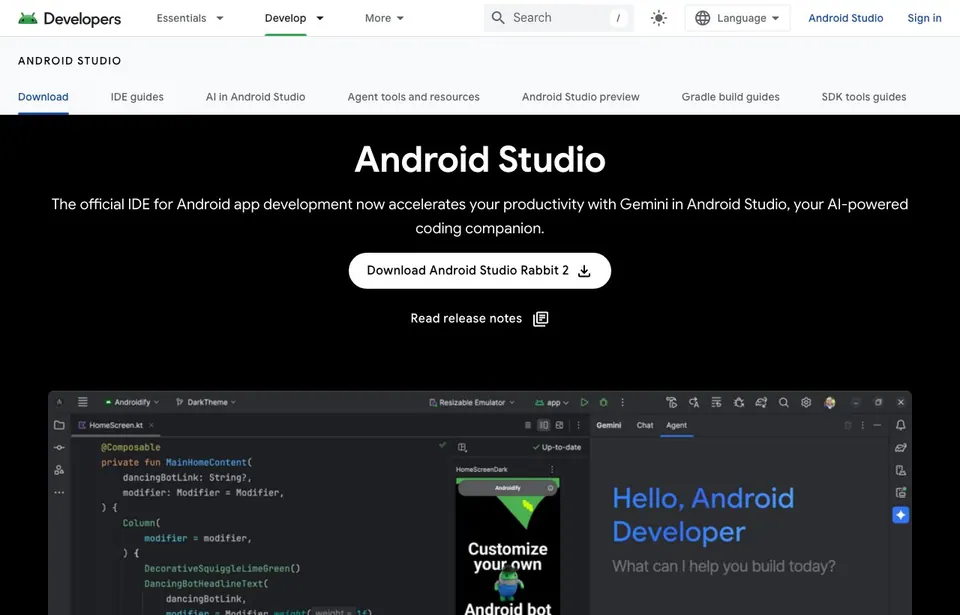
Android Studio indirme sayfası.
-
2
Kurulum sihirbazını çalıştır ve Standard kurulumu seç. Gerekli Android SDK dosyaları otomatik indirilir.
Şekil 2 · Kurulum türü olarak Standard'ı seç. (temsili çizim) -
3
İlk açılışta indirmelerin bitmesini bekle. İnternet hızına göre uzun sürebilir.
Şekil 3 · İlk açılışta bileşenlerin inmesini bekle. (temsili çizim) -
4
Rahat çalışması için bilgisayarında en az 8 GB RAM olması önerilir.
Şekil 4 · Bilgisayarının belleğini (RAM) kontrol et: en az 8 GB önerilir. (temsili çizim)
Sık karşılaşılan sorunlar ve çözümleri
Bir yerde takılırsan önce buraya bak.
Gradle senkronizasyonu çok uzun sürüyor veya hata veriyor
Çözüm: İnternet bağlantını kontrol et ve "File → Sync Project with Gradle Files" ile yeniden dene. İlk açılışta indirmeler uzun sürebilir.
Emülatör açılmıyor veya çok yavaş
Çözüm: Bilgisayarının BIOS ayarlarında sanallaştırmanın (virtualization) açık olduğundan emin ol ya da gerçek telefonunla dene.
Telefonum listede görünmüyor
Çözüm: USB hata ayıklamanın açık olduğunu kontrol et, telefonda çıkan izin penceresini onayla ve veri aktarabilen bir kablo kullan.
Sık sorulan sorular
Kotlin mi öğrenmeliyim, Java mı? +
Yeni başlıyorsan Kotlin. Google, Android için Kotlin'i önerir; yeni örnek ve dersler Kotlin ile yazılır.
Uygulamamı Google Play'e nasıl yüklerim? +
Google Play Console'da geliştirici hesabı açıp (tek seferlik ücret) uygulamanın AAB dosyasını yüklersin.
Android Studio nasıl kurulur? İlk Android projesi ile Profesyonel Çalışma Düzeni ve En İyi Pratikler
Android Studio nasıl kurulur? İlk Android projesi aracını yalnızca temel kurulumla bırakmayıp günlük yazılım geliştirme sürecinde verimli kullanmak için şu kontrol listesini alışkanlık haline getirmelisin:
| Aşama | Doğru Uygulama (Best Practice) | Kaçınılması Gereken Hata | Kazanım |
|---|---|---|---|
| 1. Kurulum ve Yapılandırma | Resmi kaynaktan kararlı (LTS/Stable) sürümü kurmak ve sürüm numarasını doğrulamak | Rastgele üçüncü parti sitelerden eski kurulum paketi indirmek | Güvenlik yamaları ve güncel dokümantasyonla tam uyum |
| 2. Proje Klasör ve Ortam Düzeni | Her proje için ayrı çalışma dizini ve yapılandırma dosyası kullanmak | Tüm denemeleri masaüstünde veya sistem kök dizininde karıştırmak | Bağımlılık çakışmalarını ve dosya kayıplarını önler |
| 3. Güvenlik ve Gizli Bilgiler | API anahtarlarını, parolaları ve bağlantı dizelerini ortam değişkenlerinde (`.env`) tutmak | Parola veya gizli anahtarları doğrudan kod içine veya ekran görüntüsüne dahil etmek | Yetkisiz erişim ve veri sızıntısı riskini ortadan kaldırır |
| 4. Hata Ayıklama (Debugging) | Bir sorun çıktığında önce günlük (log) çıktısını ve hata mesajının satır numarasını okumak | Hata mesajını okumadan rastgele ayarları değiştirip yeniden kurmak | Sorun çözme süresini saatlerden dakikalara indirir |
Özellikle ekip çalışmalarında Android Studio nasıl kurulur? İlk Android projesi ayarlarının ekip arkadaşlarınla aynı sürümde olması ("benim bilgisayarımda çalışıyordu" sorununu önlemek açısından) kritik önem taşır. İlk projeni tamamladıktan sonra klavye kısayollarını ve otomasyon özelliklerini adım adım iş akışına dahil edebilirsin.
Android Studio Kurulum ve Kullanım Adımlarına Geç
Android Studio aracını bilgisayarına kurmak, ilk projenle çalıştırmak ve sık karşılaşılan hataların çözümlerini görmek için hazırladığımız özel sayfayı inceleyebilirsin.
Yayın:
Yazan
Webino App Ekibi
Teknolojiyi sade Türkçeyle anlatan rehberler. Örnekleri kendin deneyebilir, bağlantılı resmi belgelerle konuyu derinleştirebilirsin.
Bunları da okuyabilirsin
Tüm yazılar →



Yorumlar
Soruların ya da eklemek istediklerin varsa yaz.
Bu içerik işine yaradı mı?
Görüşünü aşağıdan işaretleyebilir ve varsa notunu bırakabilirsin.