
Bu sayfada · 12 başlık

Visual Studio Code (VS Code), Microsoft tarafından geliştirilen; hafif, ücretsiz, açık kaynaklı ve modern dünyanın en popüler kod editörüdür. Web geliştirmeden Python yapay zekâ projelerine, C#’tan mobil geliştirmeye kadar yüzlerce dili zengin eklenti (Extensions) mağazasıyla tek bir çatı altında destekler.
Visual Studio Code Hakkında Bilmen Gereken 5 Temel Soru
Kod yazmak, hata ayıklamak, eklentilerle onlarca dili desteklemek ve proje geliştirmek için kullanılan modern kod editörüdür.
Web siteleri, Python betikleri, C# projeleri, Markdown notları yazma, Git entegrasyonuyla değişiklikleri izleme yapılır.
Dünyadaki yazılımcıların %70’inden fazlasının birincil geliştirme ortamı olarak tüm işletim sistemlerinde kullanılır.
code.visualstudio.com adresinden indirilir; Windows, Mac ve Linux’ta doğrudan çalıştırılır.
Ücretsiz, çok hızlı ve geniş eklenti mağazası sayesinde tek programla tüm dillerde çalışabilmeyi sağlar.
VS Code ile Neler Yapılır ve Neden Bu Kadar Seviliyor?
Ağır IDE’lerin aksine birkaç saniye içinde açılan VS Code, sunduğu esneklikle geliştiricilerin vazgeçilmezidir:
- Çok Dilli Kod Yazımı: Python, JavaScript, HTML, CSS, C#, Java, Go, Rust ve daha onlarca dilde akıllı kod tamamlama (IntelliSense).
- Dahili Terminal: Editörden ayrılmadan aynı ekranda Bash, PowerShell veya Zsh terminali çalıştırıp komutları yürütme.
- Entegre Git Kontrolü: Değişiklikleri satır satır görme (diff), commit atma, branch değiştirme ve tek tıkla GitHub’a gönderme.
- Güçlü Hata Ayıklayıcı (Debugger): Kodun içine breakpoint bırakıp değişken değerlerini adım adım inceleme.
- Uzak Geliştirme (Remote SSH / WSL / Dev Containers): Kodları yerel bilgisayarda yazarken uzaktaki bir Linux sunucuda veya Docker konteyneri içinde çalıştırma.
Adım Adım VS Code Kurulumu ve Başlangıç
- 1 1. Resmi Siteden İndir. code.visualstudio.com adresinden işletim sistemine uygun (Windows, macOS, Linux) sürümü indirip kur.
- 2 2. Gerekli Temel Eklentileri Yükle. Sol menüdeki Extensions (Ctrl+Shift+X) simgesine tıkla. "Prettier" (kod biçimlendirici), "Auto Rename Tag" ve ilgilendiğin dil eklentisini (Python, C#, vb.) kur.
- 3 3. Komut Paletini Kullanmayı Öğren. Ctrl+Shift+P (Mac: Cmd+Shift+P) kısayolu ile VS Code içindeki tüm ayarlara ve komutlara saniyeler içinde eriş.
- 4 4. Kendi Kısayollarını Keşfet. Ctrl+P ile dosya adı arama, Alt+Yukarı/Aşağı ile satır taşıma ve Ctrl+D ile aynı kelimeleri çoklu seçme kısayollarını ezberle.
Faydalı VS Code Komut Satırı İpuçları
Terminalden doğrudan VS Code’u istediğin klasörde açabilirsin:
# Bulunduğun klasörü VS Code ile aç
code .

# Belirli bir dosyayı aç
code index.html

# Eklentileri komut satırından listele
code --list-extensions
Yeni Başlayanların En Sık Yaptığı 3 Hata
VS Code kullanırken dikkat etmen gerekenler:
- Yüzlerce Eklenti Yükleyip Programı Yavaşlatmak: İhtiyacın olmayan onlarca tema ve eklenti editörün açılışını geciktirir. Sadece aktif kullandığın eklentileri tut.
- Auto-Save (Otomatik Kayıt) Açmamak: Kodu yazıp kaydetmeyi (Ctrl+S) unuttuğun için tarayıcıda veya terminalde değişiklikleri görememek. "File > Auto Save" seçeneğini aç.
- Yanlış Klasörü Açmak: Dosyayı tek başına açmak yerine, projenin ana kök klasörünü (Open Folder) aç ki dosya yolları ve git özellikleri doğru çalışsın.
VS Code kullanırken duyacağın kavramlar
- Eklenti (extension)
- VS Code'a yeni özellikler ekleyen küçük programlar: dil desteği, temalar, kod düzenleyiciler.
- Çalışma alanı
- VS Code'da açtığın proje klasörü. Soldaki gezginde içindeki dosyaları görürsün.
- Komut paleti
- Ctrl + Shift + P ile açılan, VS Code'un bütün komutlarını arayıp çalıştırabildiğin kutu.
- Entegre terminal
- VS Code'un içinde açılan terminal; ayrı bir pencereye geçmeden komut çalıştırırsın.
Nasıl kurulur?
Adımları görsellerle takip et. Ekran görüntüsüne dokunarak büyütebilirsin; sürümüne veya işletim sistemine göre düğmelerin yeri değişebilir.
-
1
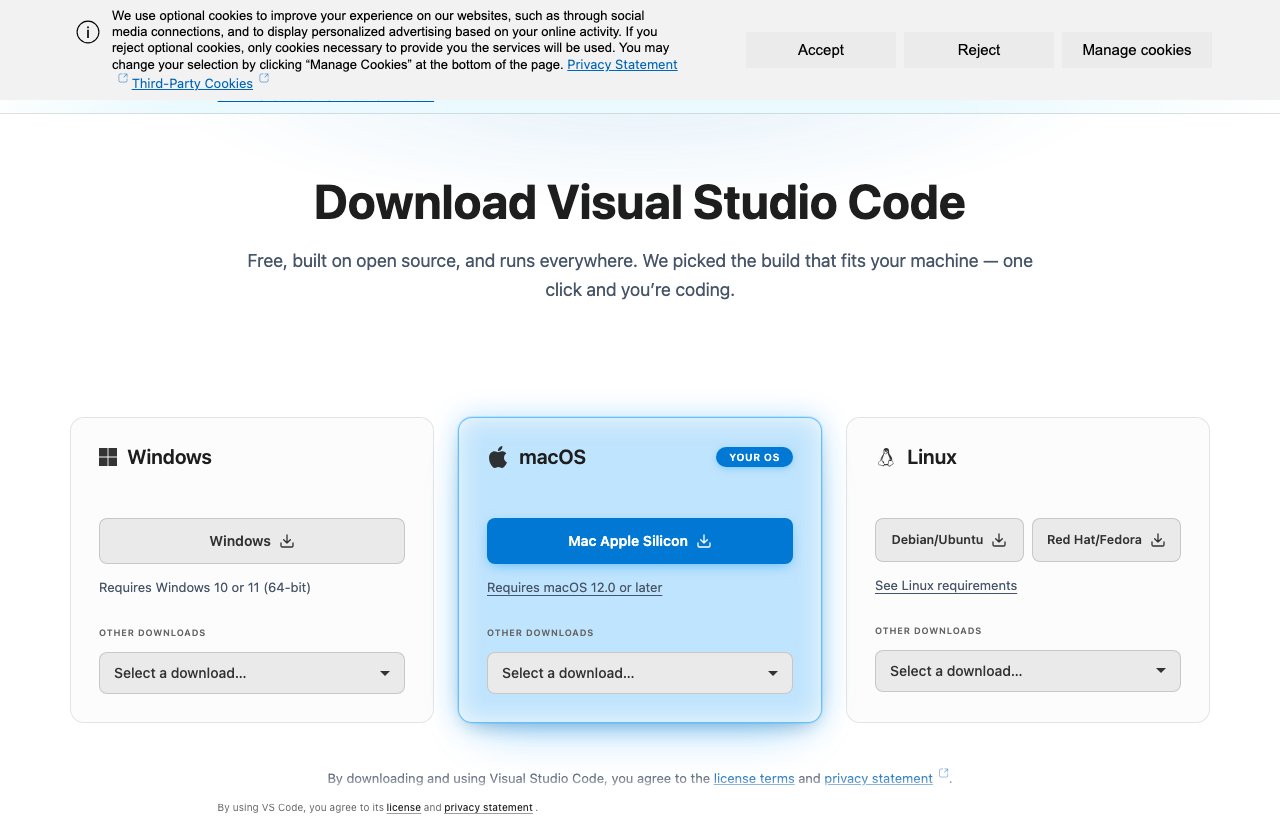
code.visualstudio.com adresine git ve işletim sistemine uygun Download butonuna bas.
Gerçek ekran görüntüsü Resmi site · 3 Kasım 2026 ekran görüntüsü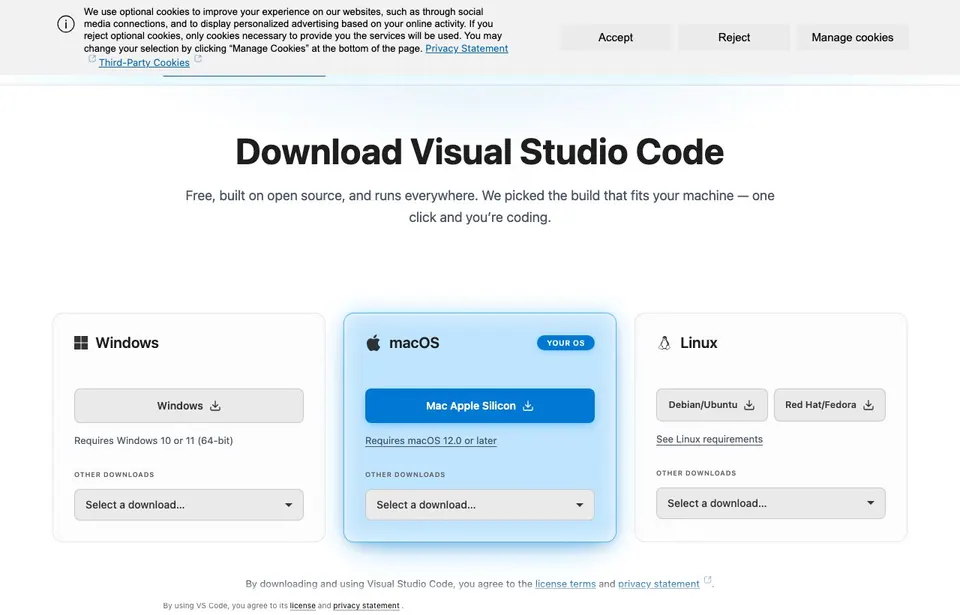
İşletim sistemine uygun VS Code paketini seç.
-
2
Windows'ta indirilen dosyayı çalıştır ve "Add to PATH" seçeneğini işaretli bırak. Mac'te indirilen uygulamayı Uygulamalar (Applications) klasörüne sürükle.
Gerçek ekran görüntüsü macOS · Terminal komutunu etkinleştirme
Mac’te VS Code’u terminalden açmak için Komut Paleti’nde Shell Command seçeneğini bulabilirsin. Windows kurulumundaki Add to PATH seçeneğinin karşılığıdır.
-
3
Türkçe arayüz istersen soldaki Eklentiler bölümünden "Turkish Language Pack" eklentisini kur.
Şekil 3 · Soldaki Eklentiler simgesine bas, "turkish" yaz ve Install de. (temsili çizim) -
4
Kullanacağın dilin eklentisini de kur (ör. Python). VS Code genelde bunu kendisi önerir.
Şekil 4 · Aynı yerde "python" ara ve Python eklentisini kur. (temsili çizim)

Sık karşılaşılan sorunlar ve çözümleri
Bir yerde takılırsan önce buraya bak.
"python" komutu bulunamadı diyor
Çözüm: Önce Windows’ta py --version, macOS/Linux’ta python3 --version ile dene. Kuruluysa VS Code’daki Python yorumlayıcısını seç ve PATH ayarını kontrol et. Add to PATH seçeneği yalnızca ilgili Windows kurucularında bulunur; ilk adım olarak yeniden kurmak gerekmez.
Türkçe karakterler bozuk görünüyor
Çözüm: Sağ alt köşedeki kodlama yazısına tıkla ve "UTF-8" seç.
Bir eklenti çalışmıyor
Çözüm: Komut paletini aç ve "Reload Window" yazarak pencereyi yenile; olmazsa eklentiyi kaldırıp yeniden kur.
Sık sorulan sorular
VS Code ile Visual Studio aynı şey mi? +
Hayır. İkisi de Microsoft'un ama VS Code hafif ve her dille çalışan bir editör; Visual Studio ise özellikle C# ve .NET için büyük bir IDE.
VS Code ücretli mi? +
Hayır, tamamen ücretsiz.
VS Code ile Profesyonel Çalışma Düzeni ve En İyi Pratikler
VS Code aracını yalnızca temel kurulumla bırakmayıp günlük yazılım geliştirme sürecinde verimli kullanmak için şu kontrol listesini alışkanlık haline getirmelisin:
| Aşama | Doğru Uygulama (Best Practice) | Kaçınılması Gereken Hata | Kazanım |
|---|---|---|---|
| 1. Kurulum ve Yapılandırma | Resmi kaynaktan kararlı (LTS/Stable) sürümü kurmak ve sürüm numarasını doğrulamak | Rastgele üçüncü parti sitelerden eski kurulum paketi indirmek | Güvenlik yamaları ve güncel dokümantasyonla tam uyum |
| 2. Proje Klasör ve Ortam Düzeni | Her proje için ayrı çalışma dizini ve yapılandırma dosyası kullanmak | Tüm denemeleri masaüstünde veya sistem kök dizininde karıştırmak | Bağımlılık çakışmalarını ve dosya kayıplarını önler |
| 3. Güvenlik ve Gizli Bilgiler | API anahtarlarını, parolaları ve bağlantı dizelerini ortam değişkenlerinde (`.env`) tutmak | Parola veya gizli anahtarları doğrudan kod içine veya ekran görüntüsüne dahil etmek | Yetkisiz erişim ve veri sızıntısı riskini ortadan kaldırır |
| 4. Hata Ayıklama (Debugging) | Bir sorun çıktığında önce günlük (log) çıktısını ve hata mesajının satır numarasını okumak | Hata mesajını okumadan rastgele ayarları değiştirip yeniden kurmak | Sorun çözme süresini saatlerden dakikalara indirir |
Özellikle ekip çalışmalarında VS Code ayarlarının ekip arkadaşlarınla aynı sürümde olması ("benim bilgisayarımda çalışıyordu" sorununu önlemek açısından) kritik önem taşır. İlk projeni tamamladıktan sonra klavye kısayollarını ve otomasyon özelliklerini adım adım iş akışına dahil edebilirsin.
Visual Studio Code Kurulum ve Kullanım Adımlarına Geç
Visual Studio Code aracını bilgisayarına kurmak, ilk projenle çalıştırmak ve sık karşılaşılan hataların çözümlerini görmek için hazırladığımız özel sayfayı inceleyebilirsin.
Yayın:
Yazan
Webino App Ekibi
Teknolojiyi sade Türkçeyle anlatan rehberler. Örnekleri kendin deneyebilir, bağlantılı resmi belgelerle konuyu derinleştirebilirsin.
Bunları da okuyabilirsin
Tüm yazılar →



Yorumlar
Soruların ya da eklemek istediklerin varsa yaz.
Bu içerik işine yaradı mı?
Görüşünü aşağıdan işaretleyebilir ve varsa notunu bırakabilirsin.