Bu sayfada · 22 başlık
Swift Hakkında Bilmen Gereken 5 Temel Soru
Apple ekosistemindeki tüm cihazlara (iPhone, iPad, Mac, Apple Watch, Apple TV, Vision Pro) yerel, güvenli ve yüksek performanslı uygulamalar geliştirmek için kullanılır.
iOS mobil uygulamaları, macOS masaüstü programları, Apple Watch sağlık/spor sayaçları ve SwiftUI ile modern kullanıcı arayüzleri yapılır.
Apple App Store ekosisteminde, mobil uygulama geliştiren şirketlerde ve iOS odaklı girişimlerde kullanılır.
Bir Mac bilgisayar ve Mac App Store’dan ücretsiz indirilen **Xcode** IDE’si gereklidir; kodlar Xcode içindeki simülatörde veya gerçek Apple cihazında test edilir.
Apple cihazlarında en yüksek performansı, en düşük pil tüketimini ve en akıcı deneyimi sunan tek resmi dildir; yüksek gelirli App Store pazarına giriş anahtarıdır.
Swift ne için kullanılır?
iPhone ve iPad uygulamaları
Mac uygulamaları
Apple Watch ve Apple TV uygulamaları
SwiftUI ile kolayca ekran tasarlama
Swift hakkında kısaca
Swift, 2014 yılında Apple tarafından, uzun yıllar kullanılan Objective-C dilinin yerini alması için tanıtıldı. Geliştirme ekibine Chris Lattner liderlik etti. Modern, hızlı ve güvenli olacak şekilde tasarlandı; bugün açık kaynaklıdır.
Artıları
- iPhone, iPad, Mac ve Apple Watch uygulamaları için Apple'ın resmi dili.
- Okunaklı, modern ve hataları önlemeye yönelik bir yapısı var.
- SwiftUI ile ekran tasarlamak çok kolay ve eğlenceli.
Eksileri
- Apple platformlarına yönelik SwiftUI projelerini Xcode ile derlemek için desteklenen macOS gerekir. Swift dili ayrıca Linux ve Windows ortamlarında da kullanılabilir.
- Apple dünyası dışında çok az kullanılır.
Bilgisayarına nasıl kurulur?
Sayfadaki "Kendin dene" alanları için kurulum gerekmez. Kendi bilgisayarında çalışmak istediğinde bu adımları izle.
-
1
Mac'te App Store'dan Xcode'u kur. Swift onunla birlikte gelir.
-
2
Terminalde kurulumu kontrol et:
Terminalswift --version -
3
Oyun gibi öğrenmek için iPad veya Mac'e ücretsiz Swift Playgrounds uygulamasını indir.
-
4
Windows veya Linux kullanıyorsan swift.org adresinden Swift'i kurabilirsin; ama iPhone uygulaması yapmak için yine Mac gerekir.
Örneklerle adım adım öğren
Her derste kısa bir açıklama, kod ve kodun ekrana ne yazdığını göreceksin. " Kendin dene" ile kodu hemen değiştirip çalıştırabilirsin.
Swift Nerede ve Hangi Uygulamayla Çalıştırılır? (Kurulum ve Ayarlar)
Swift, Apple tarafından geliştirilen modern bir dildir. iOS/macOS ekranları tasarlamak için Mac üzerinde Xcode kullanılır; ancak temel Swift dilini Windows ve Linux’ta da çalıştırabilirsin.

Xcode & Swift Playgrounds (macOS / iPad)
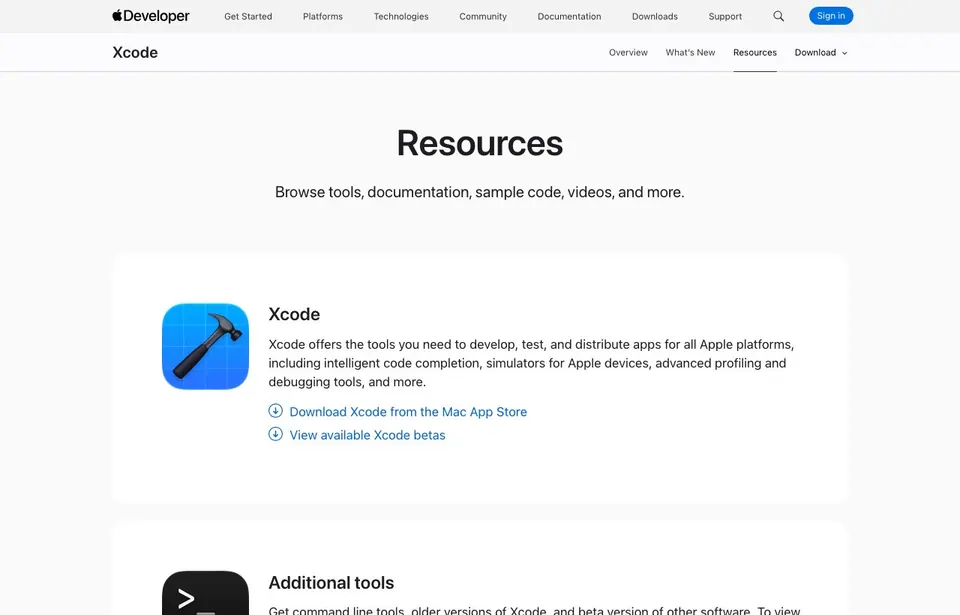
Mac kullanıyorsan App Store’dan ücretsiz Xcode veya Swift Playgrounds indirerek hem algoritma hem de gerçek iPhone (SwiftUI) ekranları geliştirebilirsin.
Aracı incele →
Swift Toolchain + VS Code (Windows / Linux)
Mac bilgisayarın yoksa swift.org/install adresinden resmi Windows/Linux Swift paketini kurup VS Code "Swift" eklentisiyle temel Swift kodlarını çalıştırabilirsin.
Aracı incele →
Webino App Swift Dersleri ve Örnekleri
Adım adım 8 derslik Türkçe Swift eğitimimizde temel sözdizimini ve SwiftUI mantığını etkileşimli sorularla öğren.
Aracı incele →Swift Kurarken Yapılması Gereken Kritik Ayarlar
-
✓
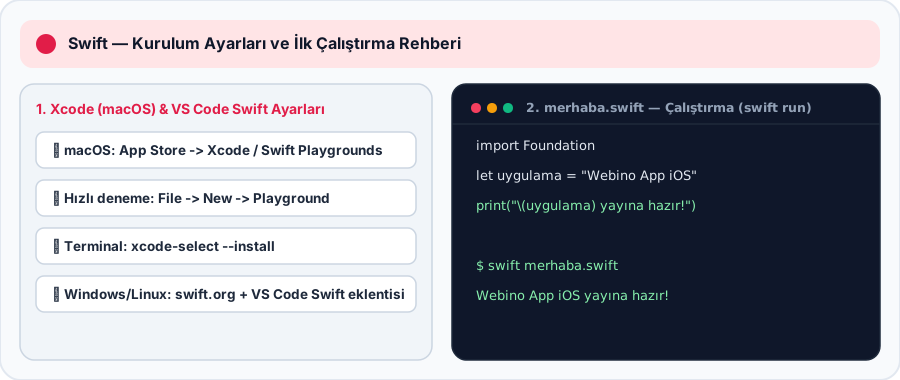
1. macOS’ta Xcode Kurulumu ve İlk Playground
Mac App Store’dan Xcode’u indir. İlk açılışta "iOS Simulator" bileşenini seç. Hızlı deneme yapmak için File → New → Playground yolunu izle.
-
✓
2. Komut Satırı Araçları (xcode-select)
Mac terminalinde swift komutunun çalışması için xcode-select --install komutunu bir kez çalıştırarak Command Line Tools paketini etkinleştir.
-
✓
3. Windows / Linux Kullanıcıları İçin Ayar
swift.org adresinden işletim sistemine uygun resmi Swift yükleyicisini kur, ardından VS Code içinde "Swift" (Swift Server Work Group) eklentisini yükle.
İlk Swift Kodunu Çalıştırma Komutları:
# 1. Swift derleyicisinin sürümünü kontrol et:
swift --version

# 2. Tek bir Swift dosyasını doğrudan çalıştır:
swift merhaba.swift

# 3. Yeni bir Swift konsol paketi oluştur ve çalıştır:
swift package init --type executable
swift runEkrana yazı yazdırma
print komutu, parantez içine yazdığın şeyi ekrana yazar. Swift'te satır sonuna noktalı virgül koymak gerekmez.
print("Merhaba Dünya!")▶ Sonuç
Merhaba Dünya!
Bu konuyu uygulayarak öğren
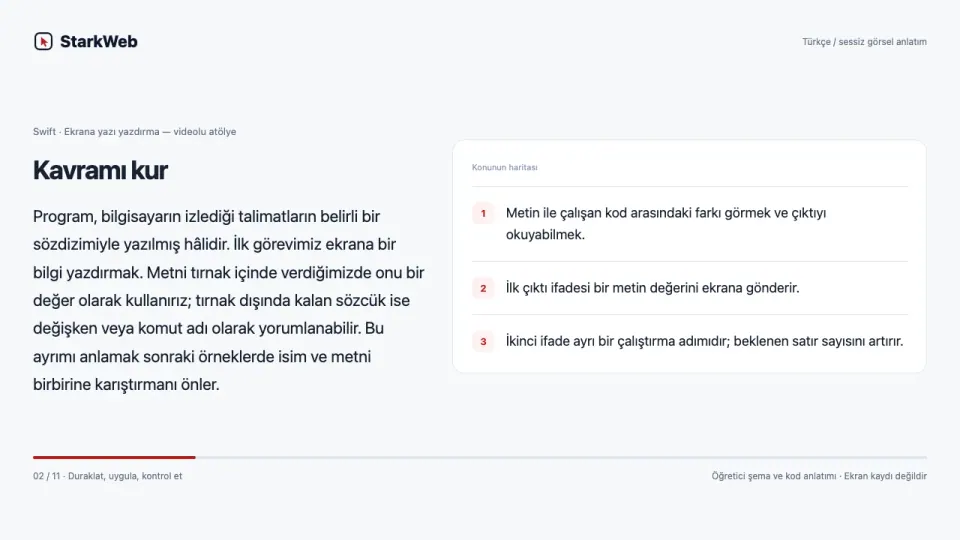
Metin ile çalışan kod arasındaki farkı görmek ve çıktıyı okuyabilmek.
Program, bilgisayarın izlediği talimatların belirli bir sözdizimiyle yazılmış hâlidir. İlk görevimiz ekrana bir bilgi yazdırmak. Metni tırnak içinde verdiğimizde onu bir değer olarak kullanırız; tırnak dışında kalan sözcük ise değişken veya komut adı olarak yorumlanabilir. Bu ayrımı anlamak sonraki örneklerde isim ve metni birbirine karıştırmanı önler.
Videoyla adım adım izle · 4:35
Türkçe açıklamalı sessiz görsel anlatım. Sesli ders veya kesintisiz ekran kaydı değildir. Duraklatıp kendi ortamında uygula.
Video bölümleri ve tam metin
Ekrana yazı yazdırma
Metin ile çalışan kod arasındaki farkı görmek ve çıktıyı okuyabilmek.
Kavramı kur
Program, bilgisayarın izlediği talimatların belirli bir sözdizimiyle yazılmış hâlidir. İlk görevimiz ekrana bir bilgi yazdırmak. Metni tırnak içinde verdiğimizde onu bir değer olarak kullanırız; tırnak dışında kalan sözcük ise değişken veya komut adı olarak yorumlanabilir. Bu ayrımı anlamak sonraki örneklerde isim ve metni birbirine karıştırmanı önler.
Neden böyle çalışıyor?
Çıktı, programın ne yaptığını gözlemlemenin en basit yollarından biridir. Çalıştırmadan önce kaç satır beklediğini ve her satırda ne yazacağını not et. Sonra gerçek çıktıyla karşılaştır. Hata mesajı görürsen sonuca atlamak yerine ilk hata satırını oku; eksik tırnak veya parantez çoğu zaman sonraki satırların da yanlış görünmesine neden olur.
Çalışma sırası
Yazdığın dosya ile çalıştırdığın dosyanın aynı olduğunu doğrula. Editördeki değişikliği kaydetmeden eski sürümü çalıştırmak çok yaygın bir başlangıç hatasıdır. Bu derste dış paket, hesap veya ağ bağlantısı gerekmez; yalnızca dilin temel çıktı mekanizmasını öğreniyoruz.
İkinci örnek · 1
İlk çıktı ifadesi bir metin değerini ekrana gönderir. Kodun tamamı yazılı derste bulunur.
Kod
print("İlk satır")
print("İkinci satır")
Beklenen sonucu oku
Çıktı metnini değiştirmek ile komut adını değiştirmek aynı şey değildir.
Beklenen çıktı: İlk satır İkinci satır
Bir değeri sen değiştir
İlk mesajı kendi belirlediğin kısa bir cümleyle değiştir. İki ayrı çıktı ifadesi kullanarak iki satır oluştur.
Hata nereden gelir?
Metnin tırnağını unutmak, dilin o metni bir isim sanmasına neden olabilir; tırnak çiftini kontrol et.
Kendi çözümünü kur
Bir tırnağı bilinçli olarak kaldır; çıkan ilk hata mesajını not et, sonra hatayı düzelt. Önce çalışan kodun kopyasını tut. Yalnızca tırnak içindeki metni değiştirerek başla.
Çözüm varyasyonu · 1
Önce kendi denemeni yap; sonra bu varyasyonun girdileri ile sonucunu karşılaştır.
Kod
print("Bugün başladım")
print("Yarın devam edeceğim")
Kendini kontrol et
Bir metin değerinin çevresindeki tırnakları kaldırmak neden sorun çıkarabilir? Yanıt: Dil, sözcüğü metin yerine bir isim veya sözdizimi öğesi olarak yorumlayabilir; aynı anlama gelmez.
Beklenen çıktı: Bugün başladım Yarın devam edeceğim
Değişkenler: bilgiyi saklamak
Değişken, bir bilgiyi saklayan isimli bir kutudur. Swift'te değişmeyecek bilgiler let, değişebilecekler var ile tanımlanır. Yazının içinde \( ) ile değişken kullanılır.
let isim = "Ayşe"
var yas = 25

print("\(isim) bu yıl \(yas) yaşında.")
▶ Sonuç
Ayşe bu yıl 25 yaşında.
Bu konuyu uygulayarak öğren
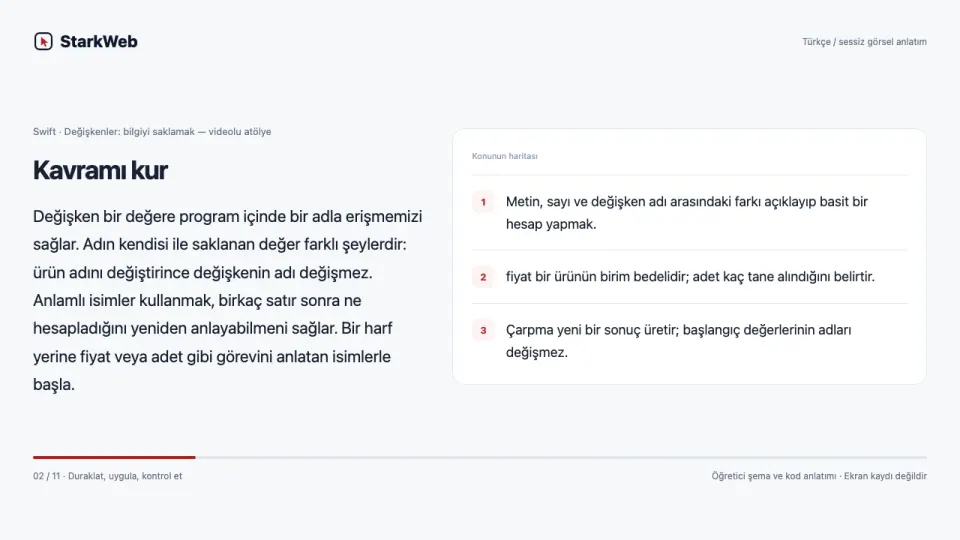
Metin, sayı ve değişken adı arasındaki farkı açıklayıp basit bir hesap yapmak.
Değişken bir değere program içinde bir adla erişmemizi sağlar. Adın kendisi ile saklanan değer farklı şeylerdir: ürün adını değiştirince değişkenin adı değişmez. Anlamlı isimler kullanmak, birkaç satır sonra ne hesapladığını yeniden anlayabilmeni sağlar. Bir harf yerine fiyat veya adet gibi görevini anlatan isimlerle başla.
Videoyla adım adım izle · 4:35
Türkçe açıklamalı sessiz görsel anlatım. Sesli ders veya kesintisiz ekran kaydı değildir. Duraklatıp kendi ortamında uygula.
Video bölümleri ve tam metin
Değişkenler: bilgiyi saklamak
Metin, sayı ve değişken adı arasındaki farkı açıklayıp basit bir hesap yapmak.
Kavramı kur
Değişken bir değere program içinde bir adla erişmemizi sağlar. Adın kendisi ile saklanan değer farklı şeylerdir: ürün adını değiştirince değişkenin adı değişmez. Anlamlı isimler kullanmak, birkaç satır sonra ne hesapladığını yeniden anlayabilmeni sağlar. Bir harf yerine fiyat veya adet gibi görevini anlatan isimlerle başla.
Neden böyle çalışıyor?
Sayıya benzeyen bir metin her dilde kendiliğinden hesaplanabilir bir sayıya dönüşmez. "25" ile 25 arasındaki farkı düşün. Dillerin tür kuralları farklıdır; bu yüzden birleştirme ve toplamanın hangi operatörle yapıldığını örnek üzerinde izle. Formdan veya dosyadan gelen veriyi körlemesine sayısal kabul etme.
Çalışma sırası
Bir hesabı üç aşamaya böl: girdileri tanımla, sonucu hesapla, sonucu göster. Aynı sayıyı kodun farklı yerlerine kopyalamak yerine tek bir değişkene ad ver. Değeri değiştirip bütün hesabın aynı kurala göre güncellendiğini kontrol et; böylece kod ile sabit cevap arasındaki farkı görürsün.
İkinci örnek · 1
fiyat bir ürünün birim bedelidir; adet kaç tane alındığını belirtir. Kodun tamamı yazılı derste bulunur.
Kod
let fiyat = 25
let adet = 3
let toplam = fiyat * adet
print("Toplam: \(toplam)")
Beklenen sonucu oku
Çıktı ifadesinde hem açıklama hem sayısal sonuç bulunur.
Beklenen çıktı: Toplam: 75
Bir değeri sen değiştir
Fiyatı 25, adedi 3 yap; çalıştırmadan önce sonucu hesapla. Yalnızca adet değerini 0 yap; toplamın neden değiştiğini anlat.
Hata nereden gelir?
Hesabı yapmak yerine hazır 75 sayısını yazdırmak değişken kullanmayı öğretmez; sonuç girdilerden üretilmeli.
Kendi çözümünü kur
Bir indirim değişkeni ekle ve son tutarı toplam eksi indirim olarak hesapla. Değerleri değiştirirken hesap ifadesini aynı tut; aynı kuralın yeni girdilerle çalıştığını gör.
Çözüm varyasyonu · 1
Önce kendi denemeni yap; sonra bu varyasyonun girdileri ile sonucunu karşılaştır.
Kod
let fiyat = 20
let adet = 4
let toplam = fiyat * adet
print("Toplam: \(toplam)")
Kendini kontrol et
Toplamı sabit 75 olarak yazmakla fiyat * adet kullanmak arasındaki fark nedir? Yanıt: Hesap ifadesi girdiler değiştiğinde yeniden doğru sonucu üretir; sabit 75 aynı kalır.
Beklenen çıktı: Toplam: 80
Koşullar: karar vermek
Program bir koşulu kontrol eder: koşul doğruysa ilk bloğu, değilse else bloğunu çalıştırır. Günlük hayattaki "eğer ... ise" cümlesinin aynısı. Swift'te koşulun etrafına parantez gerekmez, kod süslü parantez { } içine yazılır.
let sicaklik = 30

if sicaklik > 25 {
    print("Hava sıcak, şort giy!")
} else {
    print("Hava serin, mont al.")
}
▶ Sonuç
Hava sıcak, şort giy!
Bu konuyu uygulayarak öğren
Koşulun sonucuna göre farklı akışlar çalıştırmak ve sınır değerleri test etmek.
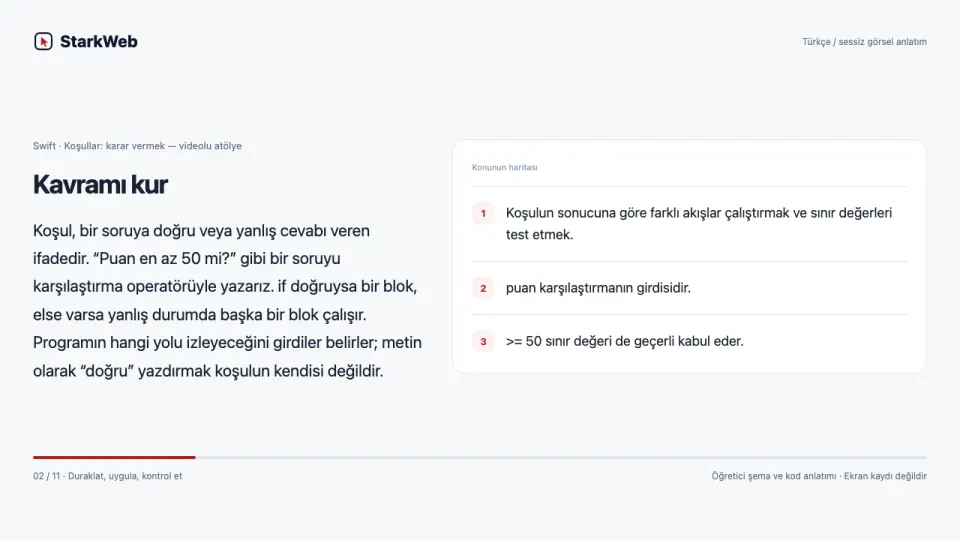
Koşul, bir soruya doğru veya yanlış cevabı veren ifadedir. “Puan en az 50 mi?” gibi bir soruyu karşılaştırma operatörüyle yazarız. if doğruysa bir blok, else varsa yanlış durumda başka bir blok çalışır. Programın hangi yolu izleyeceğini girdiler belirler; metin olarak “doğru” yazdırmak koşulun kendisi değildir.
Videoyla adım adım izle · 4:35
Türkçe açıklamalı sessiz görsel anlatım. Sesli ders veya kesintisiz ekran kaydı değildir. Duraklatıp kendi ortamında uygula.
Video bölümleri ve tam metin
Koşullar: karar vermek
Koşulun sonucuna göre farklı akışlar çalıştırmak ve sınır değerleri test etmek.
Kavramı kur
Koşul, bir soruya doğru veya yanlış cevabı veren ifadedir. “Puan en az 50 mi?” gibi bir soruyu karşılaştırma operatörüyle yazarız. if doğruysa bir blok, else varsa yanlış durumda başka bir blok çalışır. Programın hangi yolu izleyeceğini girdiler belirler; metin olarak “doğru” yazdırmak koşulun kendisi değildir.
Neden böyle çalışıyor?
Karşılaştırmada sınır noktaları önemlidir. puan > 50 ile puan >= 50 aynı değildir: 50 değeri ilkinde dışarıda, ikincisinde içeridedir. Kuralı doğal dille yazıp koddaki işaretle eşleştir. Ardından sınırın bir altı, sınırın kendisi ve bir üstü için sonucu ayrı ayrı tahmin et.
Çalışma sırası
Bir örneğin tek bir değerle çalışması bütün olasılıkları kapsadığı anlamına gelmez. Küçük bir test tablosu yap: girdi, beklenen dal, gözlenen çıktı. Birden fazla koşul eklediğinde sıranın etkisini düşün; ilk doğru dal, sonraki dallara geçilmesini engelleyebilir. Her koşulun kapsadığı aralığı açık tut.
İkinci örnek · 1
puan karşılaştırmanın girdisidir. Kodun tamamı yazılı derste bulunur.
Kod
let puan = 50
if puan >= 50 {
    print("Geçti")
} else {
    print("Tekrar dene")
}
Beklenen sonucu oku
Karşılaştırma değeri gözlemler; atama ile karıştırılmamalıdır.
Beklenen çıktı: Geçti
Bir değeri sen değiştir
49, 50 ve 51 değerleri için beklenen sonucu bir tabloya yaz. Karşılaştırmayı > yapıp yalnızca sınır değerde neyin değiştiğini kontrol et.
Hata nereden gelir?
Atama ile karşılaştırmayı karıştırmak programın anlamını değiştirebilir; operatörün dildeki görevini kontrol et.
Kendi çözümünü kur
80 ve üstü için ayrı bir mesaj ekle; en yüksek aralığı önce değerlendir. “En az” ifadesi eşitliği de kapsar. Teste yalnızca ortadaki değerle başlama.
Çözüm varyasyonu · 1
Önce kendi denemeni yap; sonra bu varyasyonun girdileri ile sonucunu karşılaştır.
Kod
let puan = 49
if puan >= 50 {
    print("Geçti")
} else {
    print("Tekrar dene")
}
Kendini kontrol et
“En az 50” kuralı için 50 puanı hangi dalda değerlendirilmelidir? Yanıt: Başarılı/geçerli dalda; kural eşitliği de kapsar. Bu nedenle uygun karşılaştırma >= 50 olur.
Beklenen çıktı: Tekrar dene
Döngüler: tekrar etmek
Aynı işi elle defalarca yazmak yerine döngü kullanırız. Bu örnek 1'den 3'e kadar sayar ve her seferinde bir satır yazar. 1...3 "1'den 3'e kadar (3 dahil)" demek.
for sayi in 1...3 {
    print("Tekrar \(sayi)")
}
▶ Sonuç
Tekrar 1
Tekrar 2
Tekrar 3
Bu konuyu uygulayarak öğren
Tekrarlanan bir işi döngüye dönüştürmek ve kaç tekrar oluştuğunu açıklamak.
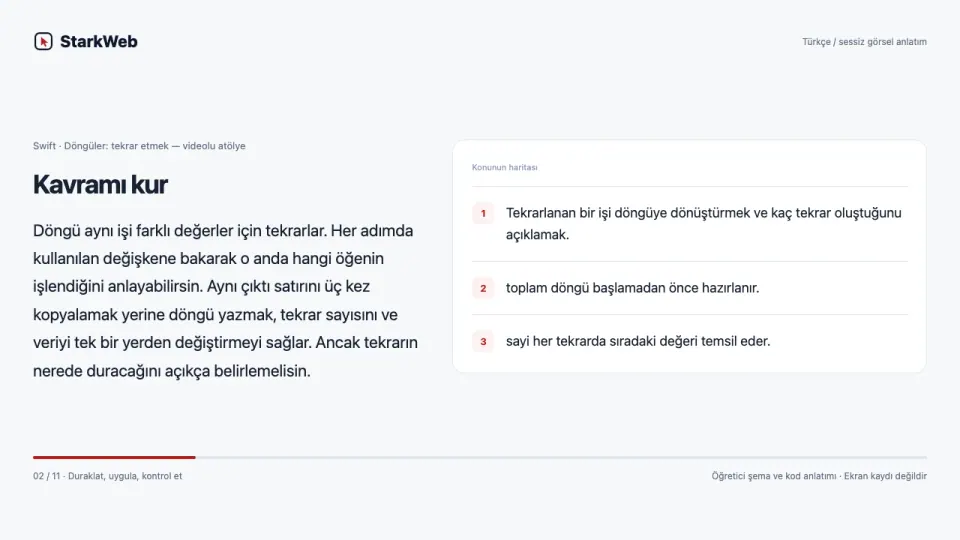
Döngü aynı işi farklı değerler için tekrarlar. Her adımda kullanılan değişkene bakarak o anda hangi öğenin işlendiğini anlayabilirsin. Aynı çıktı satırını üç kez kopyalamak yerine döngü yazmak, tekrar sayısını ve veriyi tek bir yerden değiştirmeyi sağlar. Ancak tekrarın nerede duracağını açıkça belirlemelisin.
Videoyla adım adım izle · 4:35
Türkçe açıklamalı sessiz görsel anlatım. Sesli ders veya kesintisiz ekran kaydı değildir. Duraklatıp kendi ortamında uygula.
Video bölümleri ve tam metin
Döngüler: tekrar etmek
Tekrarlanan bir işi döngüye dönüştürmek ve kaç tekrar oluştuğunu açıklamak.
Kavramı kur
Döngü aynı işi farklı değerler için tekrarlar. Her adımda kullanılan değişkene bakarak o anda hangi öğenin işlendiğini anlayabilirsin. Aynı çıktı satırını üç kez kopyalamak yerine döngü yazmak, tekrar sayısını ve veriyi tek bir yerden değiştirmeyi sağlar. Ancak tekrarın nerede duracağını açıkça belirlemelisin.
Neden böyle çalışıyor?
Başlangıç, devam koşulu ve ilerleme adımını birbirinden ayır. Bitiş değeri bazı yapılarda dahil, bazılarında hariçtir. Sözdizimini ezberlemek yerine 1, 2, 3 gibi küçük bir örneği elde izle. Her tekrarda değişkenin değerini, üretilen çıktıyı ve bir sonraki değeri tabloya yaz.
Çalışma sırası
Toplama gibi görevlerde döngü boyunca birikim tutan bir değişken kullanılır. Başlangıç değeri genellikle toplama için 0 olur. Bu değişkeni her turda yeniden sıfırlarsan önceki sonuçları kaybedersin. Başlangıç hazırlığını döngünün dışında, tekrar eden hesabı döngünün içinde düşün.
İkinci örnek · 1
toplam döngü başlamadan önce hazırlanır. Kodun tamamı yazılı derste bulunur.
Kod
var toplam = 0
for sayi in 1...3 {
    toplam += sayi
}
print(toplam)
Beklenen sonucu oku
Son çıktı döngüden sonra yalnızca bir kez yazdırılır.
Beklenen çıktı: 6
Bir değeri sen değiştir
1, 2 ve 3 sayılarının toplamını beklenen sonuçla karşılaştır. Tekrar aralığını 1–5 yap; toplamın 15 olduğunu doğrula.
Hata nereden gelir?
Bitiş sınırını dahil/hariç karıştırmak bir eksik veya fazla tekrar üretir; ilk ve son değeri kontrol et.
Kendi çözümünü kur
Döngü içinde hem sayi hem ara toplamı yazdırarak hesabın nasıl biriktiğini incele. Ara toplamı kaydetmek, hangi turda hata yaptığını görmeni sağlar.
Çözüm varyasyonu · 1
Önce kendi denemeni yap; sonra bu varyasyonun girdileri ile sonucunu karşılaştır.
Kod
var toplam = 0
for sayi in 1...5 {
    toplam += sayi
}
print(toplam)
Kendini kontrol et
Biriken toplamı her döngü turunda 0 yapmak neden yanlıştır? Yanıt: Önceki turlardaki birikimi siler; toplam yalnızca son turun katkısını tutar.
Beklenen çıktı: 15
Fonksiyonlar: kodu tekrar kullanmak
Fonksiyon, bir işi yapan ve bir isim verdiğin kod parçasıdır. Bir kere yazarsın, istediğin kadar çağırırsın. Swift'te fonksiyonlar func ile başlar, -> String ise "yazı döndürür" demek.
func selamla(isim: String) -> String {
    return "Merhaba \(isim)!"
}

print(selamla(isim: "Mehmet"))
▶ Sonuç
Merhaba Mehmet!
Bu konuyu uygulayarak öğren
Parametre alan ve değer döndüren bir fonksiyonu farklı girdilerle kullanmak.
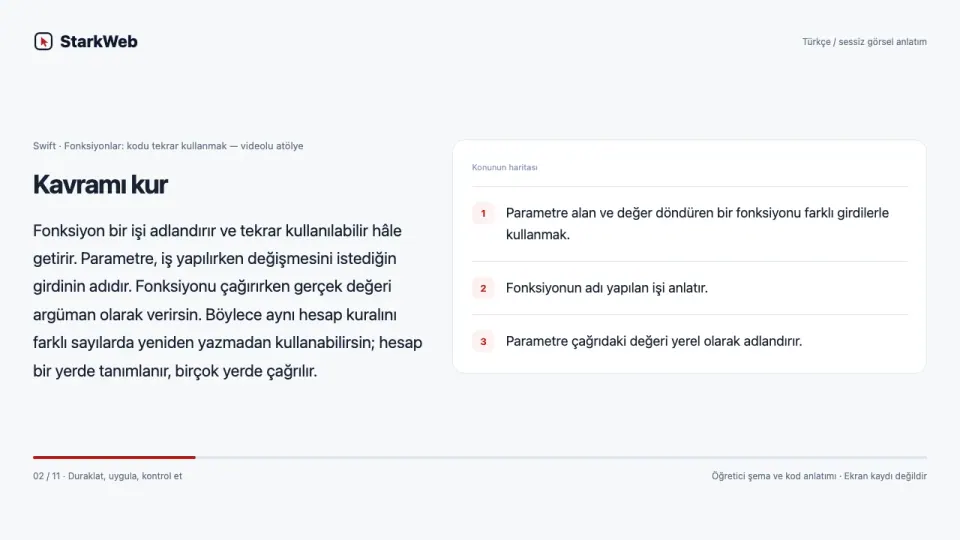
Fonksiyon bir işi adlandırır ve tekrar kullanılabilir hâle getirir. Parametre, iş yapılırken değişmesini istediğin girdinin adıdır. Fonksiyonu çağırırken gerçek değeri argüman olarak verirsin. Böylece aynı hesap kuralını farklı sayılarda yeniden yazmadan kullanabilirsin; hesap bir yerde tanımlanır, birçok yerde çağrılır.
Videoyla adım adım izle · 4:35
Türkçe açıklamalı sessiz görsel anlatım. Sesli ders veya kesintisiz ekran kaydı değildir. Duraklatıp kendi ortamında uygula.
Video bölümleri ve tam metin
Fonksiyonlar: kodu tekrar kullanmak
Parametre alan ve değer döndüren bir fonksiyonu farklı girdilerle kullanmak.
Kavramı kur
Fonksiyon bir işi adlandırır ve tekrar kullanılabilir hâle getirir. Parametre, iş yapılırken değişmesini istediğin girdinin adıdır. Fonksiyonu çağırırken gerçek değeri argüman olarak verirsin. Böylece aynı hesap kuralını farklı sayılarda yeniden yazmadan kullanabilirsin; hesap bir yerde tanımlanır, birçok yerde çağrılır.
Neden böyle çalışıyor?
Bir değeri döndürmek ile ekrana yazdırmak farklı işlerdir. return çağıran koda bir sonuç verir; çıktı komutu ise bir bilgiyi görünür kılar. Hesaplayan fonksiyonun sonucunu başka hesaplarda kullanmak istiyorsan değeri döndür. Yazdırmayı çağıran koda bırakmak fonksiyonu denemeyi ve yeniden kullanmayı kolaylaştırır.
Çalışma sırası
İyi bir başlangıç fonksiyonu küçük ve tek amaçlıdır. Adını bir eylem gibi seç, hangi girdileri kabul ettiğini ve hangi sonucu ürettiğini yaz. Bir normal, bir sınır ve mümkünse bir beklenmeyen durum düşün. Her olası sorunu tek fonksiyona doldurmak yerine önce sözleşmesini anlaşılır kıl.
İkinci örnek · 1
Fonksiyonun adı yapılan işi anlatır. Kodun tamamı yazılı derste bulunur.
Kod
func ikiKat(_ sayi: Int) -> Int {
    return sayi * 2
}
print(ikiKat(4))
print(ikiKat(7))
Beklenen sonucu oku
İki çağrı aynı kuralı farklı girdilerle uygular.
Beklenen çıktı: 8 14
Bir değeri sen değiştir
ikiKat fonksiyonunu 4 ve 7 için çağır; 8 ve 14 bekle. Sonucu bir değişkene alıp üzerine 1 ekle; yazdırmadan da kullanılabildiğini göster.
Hata nereden gelir?
Fonksiyonu tanımlamak onu çalıştırmaz; ayrıca çağırman gerekir.
Kendi çözümünü kur
İki sayı alıp toplam döndüren yeni bir fonksiyon yaz; üç farklı girdi çiftiyle kontrol et. Fonksiyonun içinde sadece hesabı döndür. Sonucu görmek için çağrıdan sonra yazdır.
Çözüm varyasyonu · 1
Önce kendi denemeni yap; sonra bu varyasyonun girdileri ile sonucunu karşılaştır.
Kod
func ikiKat(_ sayi: Int) -> Int {
    return sayi * 2
}
print(ikiKat(5))
print(ikiKat(0))
Kendini kontrol et
Bir fonksiyonun sonucu başka hesapta kullanılacaksa neden yalnızca yazdırmak yeterli değildir? Yanıt: Yazdırma ekrana yan etki üretir; çağıran koda kullanılabilir sonuç vermek için uygun bir dönüş değeri gerekir.
Beklenen çıktı: 10 0
Uygulamaya özel: ilk iPhone ekranın
SwiftUI ile birkaç satırda bir uygulama ekranı tasarlayabilirsin. VStack öğeleri alt alta dizer.
import SwiftUI

struct ContentView: View {
    var body: some View {
        VStack {
            Text("Merhaba Dünya! 👋")
                .font(.largeTitle)
            Button("Bana dokun") {
                print("Butona dokunuldu!")
            }
        }
    }
}
▶ Sonuç
iPhone ekranında büyük bir "Merhaba Dünya! 👋" yazısı ve altında "Bana dokun" butonu görünür.
Bu örnek bir SwiftUI görünümüdür; sayfadaki konsol derleyicisinde iPhone ekranı açmaz. Xcode’da yeni bir iOS App projesi oluşturup ContentView.swift içeriğini bu kodla değiştir; simülatörde çalıştır. Xcode rehberi →
Bu konuyu uygulayarak öğren
SwiftUI içinde durumdan üretilen küçük bir ekran kurmak.
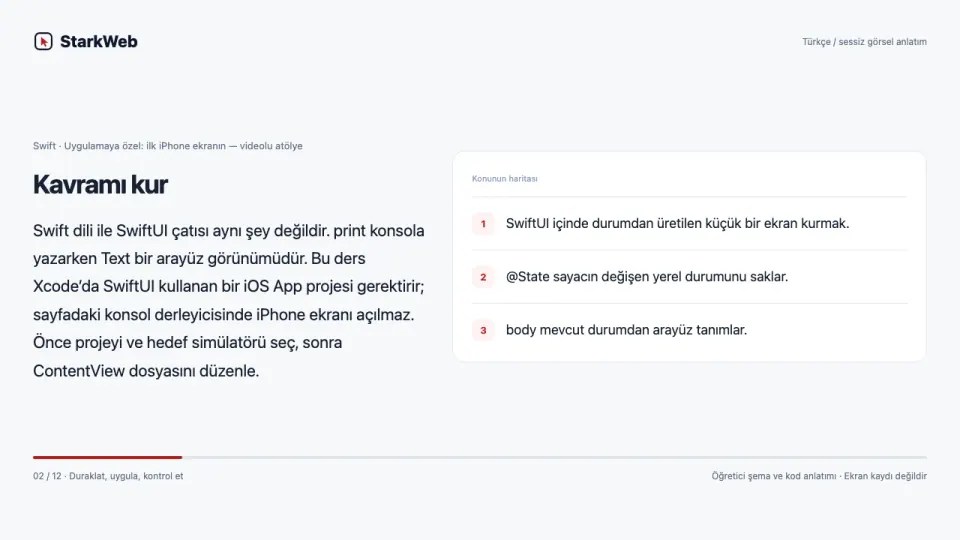
Swift dili ile SwiftUI çatısı aynı şey değildir. print konsola yazarken Text bir arayüz görünümüdür. Bu ders Xcode’da SwiftUI kullanan bir iOS App projesi gerektirir; sayfadaki konsol derleyicisinde iPhone ekranı açılmaz. Önce projeyi ve hedef simülatörü seç, sonra ContentView dosyasını düzenle.
Videoyla adım adım izle · 5:00
Türkçe açıklamalı sessiz görsel anlatım. Sesli ders veya kesintisiz ekran kaydı değildir. Duraklatıp kendi ortamında uygula.
Video bölümleri ve tam metin
Uygulamaya özel: ilk iPhone ekranın
SwiftUI içinde durumdan üretilen küçük bir ekran kurmak.
Kavramı kur
Swift dili ile SwiftUI çatısı aynı şey değildir. print konsola yazarken Text bir arayüz görünümüdür. Bu ders Xcode’da SwiftUI kullanan bir iOS App projesi gerektirir; sayfadaki konsol derleyicisinde iPhone ekranı açılmaz. Önce projeyi ve hedef simülatörü seç, sonra ContentView dosyasını düzenle.
Neden böyle çalışıyor?
SwiftUI arayüzünü mevcut duruma göre tanımlarsın. @State bir görünümün yerel değişen durumunu saklar. Düğme sayacı artırınca Text içindeki gösterim yeni değerle yeniden değerlendirilir. Ekran yazısını elle arayıp değiştirmek yerine durumun değişmesi görünümü günceller.
Çalışma sırası
VStack alt görünümleri dikey yerleştirir. spacing aralarındaki mesafeyi, padding dıştaki iç boşluğu düzenler. Başlangıçta yalnızca sayaç ve düğme kur; sonra sıfırlama gibi ikinci bir etkileşim ekle. Fiziksel telefona yükleme, imzalama ve yayınlama bu küçük konsol örneklerinden farklı süreçlerdir.
İkinci örnek · 1
@State sayacın değişen yerel durumunu saklar. Kodun tamamı yazılı derste bulunur.
Kod
import SwiftUI

struct ContentView: View {
    @State private var sayi = 0
    var body: some View {
        VStack(spacing: 16) {
            Text("Sayaç: \(sayi)")
            Button("Artır") { sayi += 1 }
        }
        .padding()
    }
}
Beklenen sonucu oku
Button olayı durumu artırır; görünüm kendini yeni değerle günceller.
Beklenen çıktı: Xcode simülatöründe Sayaç: 0 yazısı ve Artır düğmesi; dokundukça değer artar.
Bir değeri sen değiştir
Xcode’da yeni SwiftUI iOS App projesinde örneği ContentView içine koy. Artır düğmesini dene; konsol ile ekrandaki metnin farkını açıkla.
Hata nereden gelir?
SwiftUI kodunu yalnızca Swift konsol yorumlayıcısında çalıştırmak UI çatısı bulunamadı hatası verebilir; Xcode App hedefini kullan.
Kendi çözümünü kur
Sıfırla düğmesi ekle; sayacı 0 yaptığında görünümün güncellendiğini doğrula. Button("Sıfırla") { sayi = 0 } ifadesini VStack içindeki ilk düğmenin altına ekle.
Çözüm varyasyonu · 1
Önce kendi denemeni yap; sonra bu varyasyonun girdileri ile sonucunu karşılaştır.
Kod
import SwiftUI

struct ContentView: View {
    @State private var sayi = 0
    var body: some View {
        VStack(spacing: 16) {
            Text("Sayaç: \(sayi)")
            Button("Artır") { sayi += 1 }
            Button("Sıfırla") { sayi = 0 }
        }
        .padding()
    }
Çözüm varyasyonu · 2
Önce kendi denemeni yap; sonra bu varyasyonun girdileri ile sonucunu karşılaştır.
Kod
}Kendini kontrol et
@State sayacı değiştiğinde Text neden yeni sayıyı gösterir? Yanıt: SwiftUI görünümü mevcut duruma göre yeniden değerlendirir; arayüz o durumdan üretilir.
Beklenen çıktı: Artır ve Sıfırla düğmeleri aynı @State değerini değiştirir.
Diziler: birden çok bilgiyi saklamak
Dizi (array), birden fazla değeri sırayla tutar. Köşeli parantez [ ] ile oluşturulur. append sona eleman ekler, count eleman sayısını verir. İlk elemanın sıra numarası 0'dır.
var alisveris = ["ekmek", "süt", "yumurta"]
alisveris.append("peynir")

print(alisveris[0])
print("\(alisveris.count) ürün var")
▶ Sonuç
ekmek
4 ürün var
Bu konuyu uygulayarak öğren
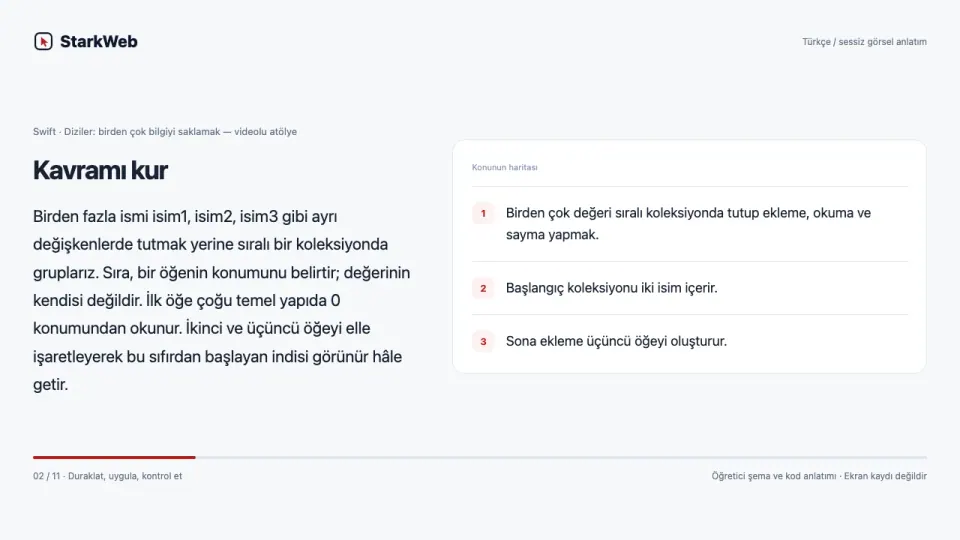
Birden çok değeri sıralı koleksiyonda tutup ekleme, okuma ve sayma yapmak.
Birden fazla ismi isim1, isim2, isim3 gibi ayrı değişkenlerde tutmak yerine sıralı bir koleksiyonda gruplarız. Sıra, bir öğenin konumunu belirtir; değerinin kendisi değildir. İlk öğe çoğu temel yapıda 0 konumundan okunur. İkinci ve üçüncü öğeyi elle işaretleyerek bu sıfırdan başlayan indisi görünür hâle getir.
Videoyla adım adım izle · 4:35
Türkçe açıklamalı sessiz görsel anlatım. Sesli ders veya kesintisiz ekran kaydı değildir. Duraklatıp kendi ortamında uygula.
Video bölümleri ve tam metin
Diziler: birden çok bilgiyi saklamak
Birden çok değeri sıralı koleksiyonda tutup ekleme, okuma ve sayma yapmak.
Kavramı kur
Birden fazla ismi isim1, isim2, isim3 gibi ayrı değişkenlerde tutmak yerine sıralı bir koleksiyonda gruplarız. Sıra, bir öğenin konumunu belirtir; değerinin kendisi değildir. İlk öğe çoğu temel yapıda 0 konumundan okunur. İkinci ve üçüncü öğeyi elle işaretleyerek bu sıfırdan başlayan indisi görünür hâle getir.
Neden böyle çalışıyor?
Koleksiyonun uzunluğu ile son geçerli indis farklıdır. Üç öğe varsa uzunluk 3, son indis 2 olur. Bir öğeyi ekledikten veya sildikten sonra bu değerler değişebilir. Sabit bir son indis varsaymak yerine uzunluğu ve dolaşma yöntemini kullanmayı öğren.
Çalışma sırası
Veri yapısına hangi işi yaptığını açıkça ayır: sona eklemek, var olan öğeyi değiştirmek ve yeni bir koleksiyon üretmek aynı işlem değildir. Çıktıyı kontrol ederken hem içerik hem sıra hem de öğe sayısını incele. Küçük örnekte bunları doğru kurmak daha sonra dosya ve API verilerini işlemenin temelidir.
İkinci örnek · 1
Başlangıç koleksiyonu iki isim içerir. Kodun tamamı yazılı derste bulunur.
Kod
var isimler = ["Elif", "Mert"]
isimler.append("Deniz")
print(isimler[0])
print(isimler[2])
print(isimler.count)
Beklenen sonucu oku
Öğe sayısı 3 olur; son geçerli indis 2 olarak kalır.
Beklenen çıktı: Elif Deniz 3
Bir değeri sen değiştir
Başlangıçtaki isimleri değiştir; sıra ve indisleri kâğıda yaz. Bir isim daha ekle; sayının 4 olduğunu doğrula.
Hata nereden gelir?
Uzunluğu son indis gibi kullanmak sınır dışına erişir; üç öğede son konum 2’dir.
Kendi çözümünü kur
Koleksiyonu döngüyle dolaşıp bütün isimleri yazdır; elle indis tekrarlamak yerine uygun dolaşma yapısını seç. Koleksiyonun her değişiminden sonra içerik listesini ve uzunluğu ayrı ayrı not et.
Çözüm varyasyonu · 1
Önce kendi denemeni yap; sonra bu varyasyonun girdileri ile sonucunu karşılaştır.
Kod
var isimler = ["Elif", "Mert"]
isimler.append("Ece")
print(isimler[0])
print(isimler[2])
print(isimler.count)
Kendini kontrol et
Üç öğeli sıfır tabanlı bir koleksiyonda son geçerli indis nedir? Yanıt: 2; uzunluk 3 olması 3 indisinin var olduğu anlamına gelmez.
Beklenen çıktı: Elif Ece 3
Sözlükler: bilgiyi isimle saklamak
Sözlük (dictionary), her değeri bir anahtarla saklar. Anahtar bulunamayabileceği için Swift sonucu "opsiyonel" verir; ?? ile bulunamazsa kullanılacak değeri belirtiriz.
var ogrenci = ["isim": "Ayşe", "sehir": "İzmir"]
print(ogrenci["isim"] ?? "Bilinmiyor")

ogrenci["meslek"] = "Mühendis"
print("Toplam \(ogrenci.count) bilgi var")
▶ Sonuç
Ayşe
Toplam 3 bilgi var
Bu konuyu uygulayarak öğren
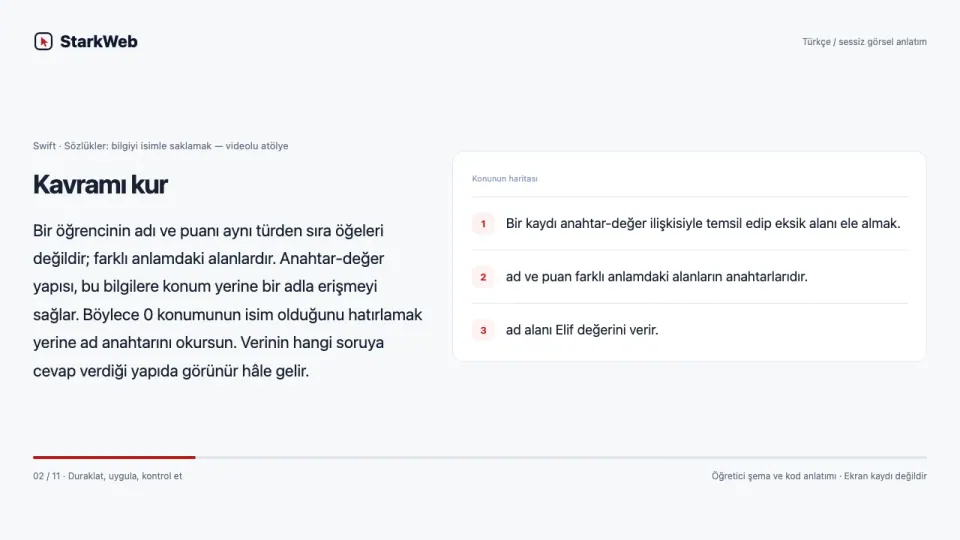
Bir kaydı anahtar-değer ilişkisiyle temsil edip eksik alanı ele almak.
Bir öğrencinin adı ve puanı aynı türden sıra öğeleri değildir; farklı anlamdaki alanlardır. Anahtar-değer yapısı, bu bilgilere konum yerine bir adla erişmeyi sağlar. Böylece 0 konumunun isim olduğunu hatırlamak yerine ad anahtarını okursun. Verinin hangi soruya cevap verdiği yapıda görünür hâle gelir.
Videoyla adım adım izle · 4:35
Türkçe açıklamalı sessiz görsel anlatım. Sesli ders veya kesintisiz ekran kaydı değildir. Duraklatıp kendi ortamında uygula.
Video bölümleri ve tam metin
Sözlükler: bilgiyi isimle saklamak
Bir kaydı anahtar-değer ilişkisiyle temsil edip eksik alanı ele almak.
Kavramı kur
Bir öğrencinin adı ve puanı aynı türden sıra öğeleri değildir; farklı anlamdaki alanlardır. Anahtar-değer yapısı, bu bilgilere konum yerine bir adla erişmeyi sağlar. Böylece 0 konumunun isim olduğunu hatırlamak yerine ad anahtarını okursun. Verinin hangi soruya cevap verdiği yapıda görünür hâle gelir.
Neden böyle çalışıyor?
Her alanın var olacağını varsaymak gerçek veride hataya neden olur. Bir form gönderiminde veya API yanıtında şehir alanı eksik olabilir. Bu durumda varsayılan değer kullanmak, kayıt atlamak veya kullanıcıya düzeltme istemek farklı kararlardır. Önce eksik bilgiye uygulamanın nasıl davranacağını belirle.
Çalışma sırası
Aynı anahtara ikinci kez değer yazmak çoğu yapıda yeni bir bağımsız kayıt oluşturmaz; o anahtarın değerini değiştirir. Birden çok öğrenci saklayacaksan tek öğrenci sözlüğüne isim eklemek yerine kayıtları bir koleksiyonda toplaman gerekebilir. Yapıyı seçmeden önce “bir kayıt mı, birden çok kayıt mı?” sorusunu sor.
İkinci örnek · 1
ad ve puan farklı anlamdaki alanların anahtarlarıdır. Kodun tamamı yazılı derste bulunur.
Kod
let ogrenci: [String: String] = ["ad": "Elif", "puan": "80"]
print(ogrenci["ad"] ?? "")
print(ogrenci["puan"] ?? "")
print(ogrenci["sehir"] ?? "Belirtilmedi")
Beklenen sonucu oku
sehir olmadığı için açık bir yedek değer seçilir.
Beklenen çıktı: Elif 80 Belirtilmedi
Bir değeri sen değiştir
Öğrencinin adını ve puanını değiştir. sehir alanını ekle; yedek yerine gerçek değerin döndüğünü kontrol et.
Hata nereden gelir?
Anahtarı büyük/küçük harf farkıyla yazmak aynı alanı bulmayabilir; adlandırmayı tutarlı yap.
Kendi çözümünü kur
Eksik alanın ekranda nasıl anlatılacağını düşün; sessizce yanlış bir şehir uydurmak yerine açık bir eksik bilgi mesajı yaz. Önce bütün anahtarları yaz. Sonra bir anahtarı kaldırıp eksik bilgi yolunu dene.
Çözüm varyasyonu · 1
Önce kendi denemeni yap; sonra bu varyasyonun girdileri ile sonucunu karşılaştır.
Kod
let ogrenci: [String: String] = ["ad": "Deniz", "puan": "95"]
print(ogrenci["ad"] ?? "")
print(ogrenci["puan"] ?? "")
print(ogrenci["sehir"] ?? "Belirtilmedi")
Kendini kontrol et
İki farklı öğrenci için aynı ad anahtarını tek sözlükte tekrar tekrar yazmak neden yetmez? Yanıt: Aynı anahtarın değeri güncellenir. Birden çok öğrenci için kayıtları ayrı tutan bir koleksiyon gerekir.
Beklenen çıktı: Deniz 95 Belirtilmedi
Swift öğrenirken sık yapılan hatalar
Bunlarla karşılaşırsan panik yapma; herkesin başına gelir.
let ile tanımlananı değiştirmeye çalışmak
let sabit demektir, sonradan değiştirilemez. Değişecek değerler için var kullan.
Opsiyonelleri açmadan kullanmak
Sonu ? ile biten türler boş (nil) olabilir. ?? veya if let ile kontrol etmeden kullanırsan hata alırsın.
Farklı sayı türlerini toplamak
Int (tam sayı) ile Double (ondalık) doğrudan toplanmaz. Double(sayi) ile türü çevir.
Daha fazlası için Yaygın Yazılım Hataları sayfasına bak.
Sonraki adımlar: öğrenme yol haritası
Swift öğrenmeye devam etmek için bu sırayı izleyebilirsin.
-
1
Swift Playgrounds
Apple'ın ücretsiz uygulamasıyla oyun oynar gibi temelleri öğren.
-
2
Swift temelleri
Bu sayfadaki 8 dersi bitir; opsiyonelleri ve yapıları (struct) öğren.
-
3
SwiftUI
Ekranlar, butonlar, listeler ve sayfalar arası geçişi öğren.
-
4
İlk uygulaman
Basit bir yapılacaklar listesi veya not uygulaması yapıp kendi iPhone'unda çalıştır.
Swift Bilgini Pekiştir ve Uygulamaya Başla
Yalnızca teoride kalma! Swift için hazırladığımız adım adım 8 interaktif ders, tarayıcıda kod deneme atölyeleri ve seviye tespit sınavıyla kendini hemen geliştir.
Kod oyun alanı
Swift kodunu burada dene
Bir dersin kodunu seç ya da kendi kodunu yaz. Kodu editörde değiştir, sonra ▶ Çalıştır butonuna bas. Sonuç editördeki Output bölümünde görünür. Editör OneCompiler tarafından sağlanır.
Sitenin dışında denemek istersen: Mac kullanıyorsan App Store'dan ücretsiz Xcode uygulamasını, iPad kullanıyorsan Swift Playgrounds uygulamasını indirerek kodları hemen deneyebilirsin.
Bitirme projesi: SwiftUI çalışma sayacı
Xcode’da çalıştırılan bir uygulamada çalışma oturumunu artıran, sıfırlayan ve basit geçmiş listesini gösteren tek ekran tasarla. İlk sürüm bellekte tutulur.
- SwiftUI App projesi ve doğru simülatör hedefini seç.
- @State ile oturum sayısını tanımla.
- Artır ve sıfırla düğmelerini aynı duruma bağla.
- Örnek oturum başlıklarını Array içinde tut.
- Bir sözlükten eksik bilgi okurken optional durumunu ele al.
- Ekran ile konsol çıktısı arasındaki farkı dene.
- Büyük yazı ve farklı ekran boyutunda arayüzü kontrol et.
- Uygulama yeniden açılınca neyin saklandığını gözle; kalıcı saklamayı ayrı modül olarak planla.
Projen bitti mi? Bunları doğrula
- let/var ayrımını biliyorum.
- Görünüm durum değişince güncelleniyor.
- Geçersiz indis ve zorla optional açma kullanmıyorum.
- Konsol ve iOS uygulama hedefini ayırıyorum.
Temellerden sonra devam müfredatı
Bu modül başlangıç ve uygulamalı temel sağlar. Aşağıdaki konular ayrı derinleşme alanlarıdır; yalnızca bu sayfayı bitirmek bütün dili bildiğin anlamına gelmez.
- Struct, class, protokoller ve generics
- Optionals, hata yönetimi ve concurrency
- Kalıcı veri, ağ istekleri, test ve erişilebilir SwiftUI
Bitirme projesi için referans çözüm
Önce kendi projen üzerinde çalış. Bu küçük başlangıç çözümünü inceleyip görevlerde istenen ek durumlarla geliştir.
SWIFT
import SwiftUI
struct ContentView: View {
    @State private var sayi = 0
    @State private var oturumlar: [String] = []
    let bilgiler = ["baslik": "Çalışma sayacı"]
    var body: some View {
        VStack(spacing: 16) {
            Text(bilgiler["baslik"] ?? "Çalışma")
                .font(.title)
            Text("Oturum: \(sayi)")
            Button("Oturum ekle") {
                sayi += 1
                oturumlar.append("Oturum \(sayi)")
            }
            Button("Sıfırla") {
                sayi = 0
                oturumlar.removeAll()
            }
            List(Array(oturumlar.enumerated()), id: \.offset) { entry in
                Text(entry.element)
            }
        }
        .padding()
    }
}
Xcode SwiftUI iOS App projesinde ContentView.swift içeriği olarak kullan; simülatörde çalıştır. Konsol derleyicisi iOS ekranı oluşturmaz. Bu sürüm veriyi kalıcı saklamaz.
Şimdi sen yap
Bu içerik işine yaradı mı?
Görüşünü aşağıdan işaretleyebilir ve varsa notunu bırakabilirsin.