Bu sayfada · 9 başlık
Xcode Hakkında Bilmen Gereken 5 Temel Soru
iOS, iPadOS, macOS, watchOS ve visionOS için Swift ile yerel Apple uygulamaları geliştirmek için kullanılan resmi Apple IDE’sidir.
iPhone/iPad uygulamaları, SwiftUI arayüz tasarımları, App Store paketleme ve yayınlama, cihaz simülasyonları yapılır.
Apple ekosistemine uygulama geliştiren tüm yazılımcılarda ve stüdyolarda kullanılır.
Yalnızca macOS işletim sisteminde Mac App Store üzerinden ücretsiz indirilir ve çalıştırılır.
Apple cihazlarına yazılım geliştirip App Store’a göndermek için zorunlu ve tek resmi platformdur.
Xcode ne için kullanılır?
iPhone ve iPad uygulamaları yapmak
Mac uygulamaları yapmak
SwiftUI ile ekran tasarımını canlı önizlemek
Simülatörde farklı iPhone modellerinde denemek
Xcode kullanırken duyacağın kavramlar
- Simülatör
- Bilgisayarında çalışan sanal iPhone veya iPad.
- Canvas (önizleme)
- SwiftUI ile yazdığın ekranı kodu değiştirdikçe canlı gösteren panel.
- İmzalama (signing)
- Uygulamanın senin tarafından yapıldığını gösteren dijital imza. Gerçek cihazda çalıştırmak için gerekir.
- TestFlight
- Uygulamanı App Store'a çıkmadan önce başkalarına denettirmeni sağlayan Apple servisi.
Nasıl kurulur?
Adımları görsellerle takip et. Ekran görüntüsüne dokunarak büyütebilirsin; sürümüne veya işletim sistemine göre düğmelerin yeri değişebilir.
-
1
Mac'inde App Store'u aç ve "Xcode" arat.
Gerçek ekran görüntüsü Resmi site · 3 Kasım 2026 ekran görüntüsü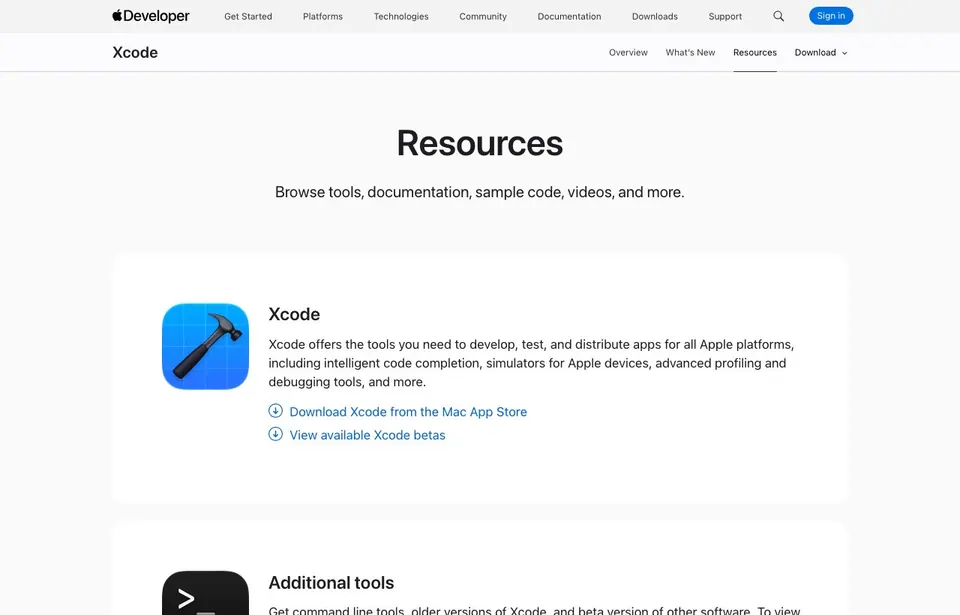
Xcode indirme ve kaynaklar sayfası.
-
2
Yükle butonuna bas. Xcode büyük bir uygulamadır; indirmesi uzun sürebilir ve onlarca GB yer kaplar.
Şekil 2 · Yükle butonuna bas; indirme uzun sürebilir. (temsili çizim) -
3
İlk açılışta ek bileşenlerin (simülatörler gibi) kurulmasına izin ver.
Şekil 3 · İlk açılışta ek bileşenlerin kurulmasına izin ver. (temsili çizim)
Nasıl kullanılır?
Adım adım ilk kullanım. Kod kutularındaki "Kopyala" butonuyla komutları kopyalayabilirsin.
Yeni proje oluştur
Create New Project → iOS → App seç. Arayüz (Interface) olarak SwiftUI, dil olarak Swift seçili olsun.
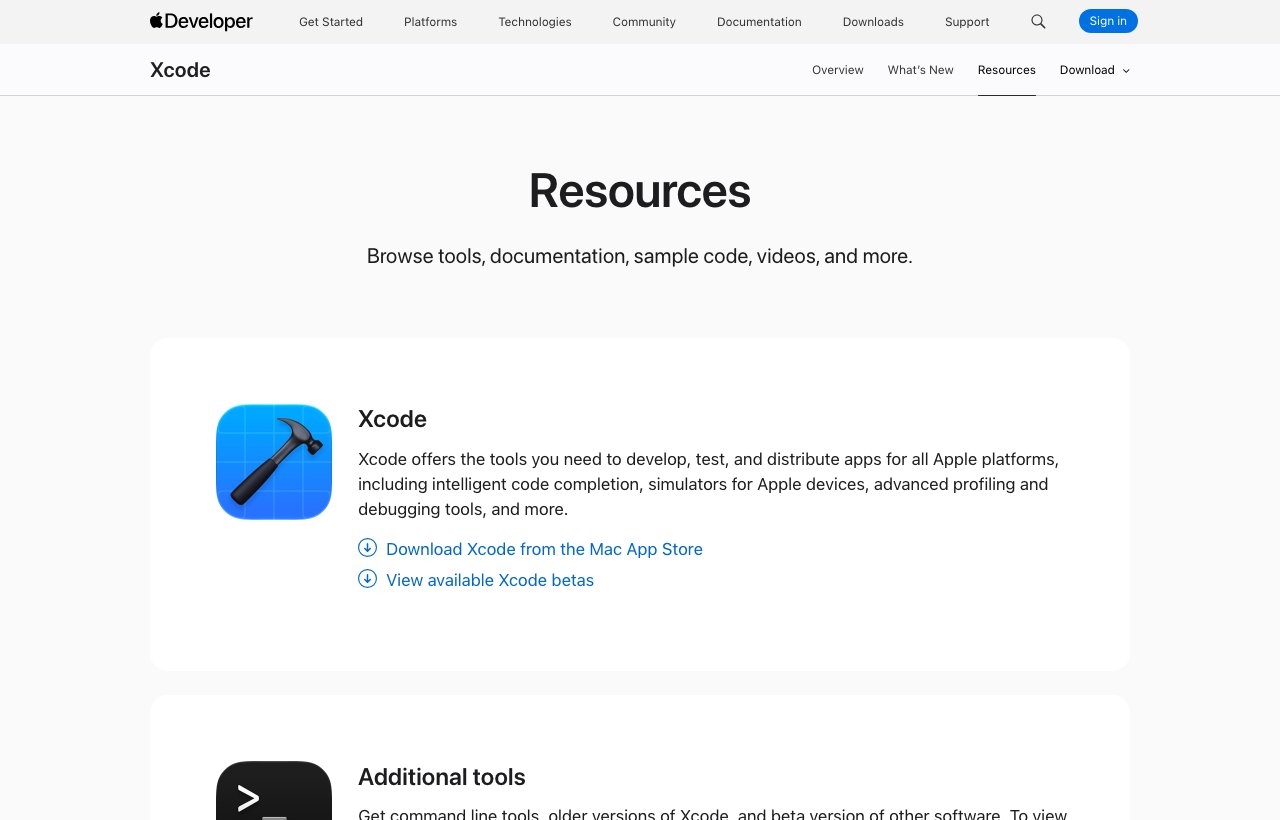
Yeni iOS App projesi aç ve SwiftUI arayüzü kullandığını doğrula.
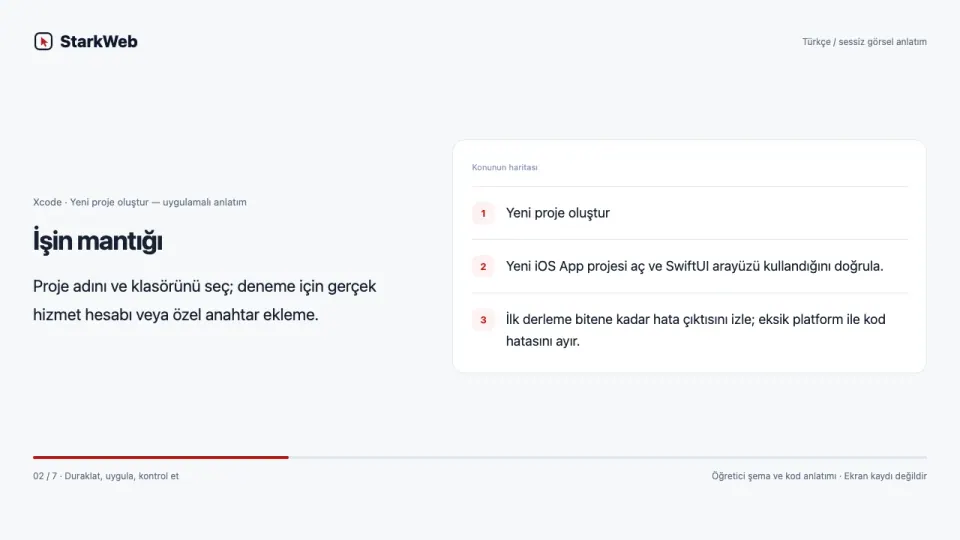
Proje adını ve klasörünü seç; deneme için gerçek hizmet hesabı veya özel anahtar ekleme.
İlk derleme bitene kadar hata çıktısını izle; eksik platform ile kod hatasını ayır.
Uygulama: SwiftUI App projesi oluştur.
Kontrol: Konsol Swift ve SwiftUI hedefini ayırıyorum.
Videoyla adım adım izle · 2:55
Türkçe açıklamalı sessiz görsel anlatım. Sesli ders veya kesintisiz ekran kaydı değildir. Duraklatıp kendi ortamında uygula.
Video bölümleri ve tam metin
Yeni proje oluştur
Yeni iOS App projesi aç ve SwiftUI arayüzü kullandığını doğrula.
İşin mantığı
Proje adını ve klasörünü seç; deneme için gerçek hizmet hesabı veya özel anahtar ekleme.
Uygula ve gözlemle
İlk derleme bitene kadar hata çıktısını izle; eksik platform ile kod hatasını ayır.
Somut görev
SwiftUI App projesi oluştur.
Kontrol et
Konsol Swift ve SwiftUI hedefini ayırıyorum.
Takılırsan
SwiftUI modülü bulunamadı — Kodu yalnızca konsol derleyicisinde değil uygun Xcode App hedefinde çalıştır.
Kendine sor
Scheme neden önemlidir? Yanıt: Hangi ürünün hangi işlem ve hedefle çalıştırıldığını belirler.
Ekranı düzenle
ContentView.swift dosyasında yazıyı değiştir. Sağdaki önizleme (Canvas) anında güncellenir:
Text("Merhaba Dünya!")
    .font(.largeTitle)
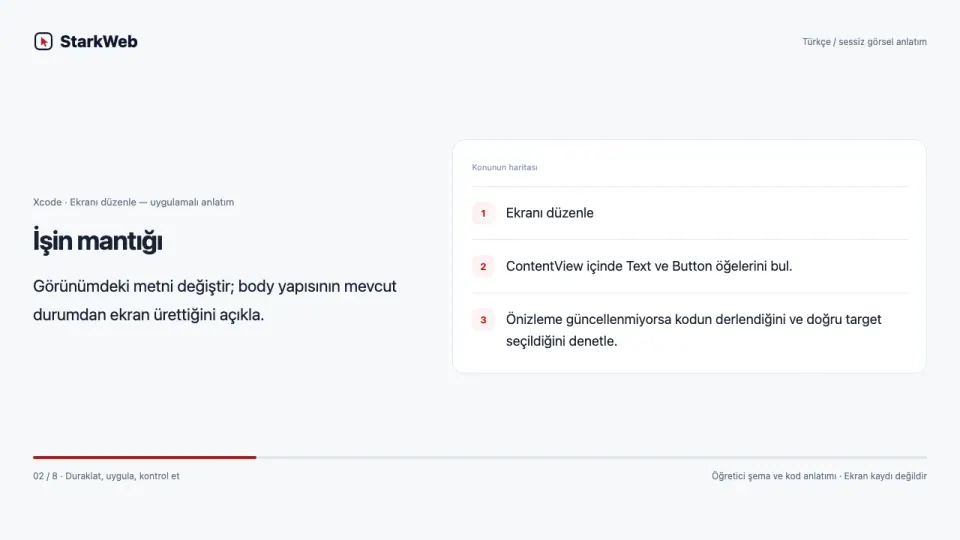
ContentView içinde Text ve Button öğelerini bul.
Görünümdeki metni değiştir; body yapısının mevcut durumdan ekran ürettiğini açıkla.
Önizleme güncellenmiyorsa kodun derlendiğini ve doğru target seçildiğini denetle.
Uygulama: @State ile bir sayaç tanımla.
Kontrol: Doğru scheme ve simülatör seçili.
Videoyla adım adım izle · 3:20
Türkçe açıklamalı sessiz görsel anlatım. Sesli ders veya kesintisiz ekran kaydı değildir. Duraklatıp kendi ortamında uygula.
Video bölümleri ve tam metin
Ekranı düzenle
ContentView içinde Text ve Button öğelerini bul.
İşin mantığı
Görünümdeki metni değiştir; body yapısının mevcut durumdan ekran ürettiğini açıkla.
Uygula ve gözlemle
Önizleme güncellenmiyorsa kodun derlendiğini ve doğru target seçildiğini denetle.
Komut / kod · 1
Önce komutun ne yapacağını oku; işletim sistemi farklarını yazılı rehberde kontrol et.
Kod
Text("Merhaba Dünya!")
    .font(.largeTitle)
Somut görev
@State ile bir sayaç tanımla.
Kontrol et
Doğru scheme ve simülatör seçili.
Takılırsan
Önizleme durdu — Önce derleme hatalarını çöz; önizleme hatasının kök nedenini Build çıktısından ayır.
Kendine sor
@State neyi bağlar? Yanıt: Görünümün değişen yerel durumunu arayüzün güncellenmesine.
Simülatörde çalıştır
Üstten bir iPhone modeli seç ve ▶ butonuna (Cmd + R) bas.
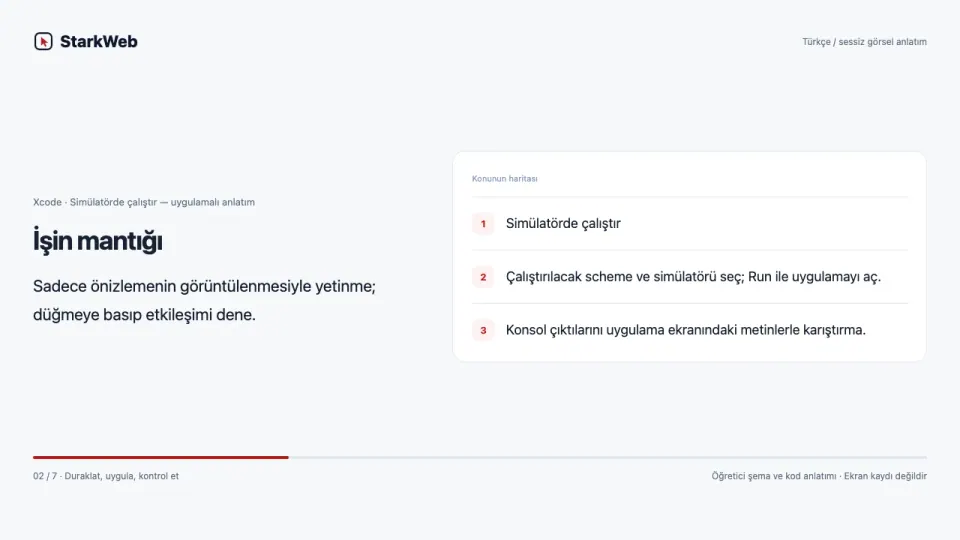
Çalıştırılacak scheme ve simülatörü seç; Run ile uygulamayı aç.
Sadece önizlemenin görüntülenmesiyle yetinme; düğmeye basıp etkileşimi dene.
Konsol çıktılarını uygulama ekranındaki metinlerle karıştırma.
Uygulama: Text içinde sayacı göster; Button ile artır.
Kontrol: Sayaç durumu ile ekran birlikte güncelleniyor.
Videoyla adım adım izle · 2:55
Türkçe açıklamalı sessiz görsel anlatım. Sesli ders veya kesintisiz ekran kaydı değildir. Duraklatıp kendi ortamında uygula.
Video bölümleri ve tam metin
Simülatörde çalıştır
Çalıştırılacak scheme ve simülatörü seç; Run ile uygulamayı aç.
İşin mantığı
Sadece önizlemenin görüntülenmesiyle yetinme; düğmeye basıp etkileşimi dene.
Uygula ve gözlemle
Konsol çıktılarını uygulama ekranındaki metinlerle karıştırma.
Somut görev
Text içinde sayacı göster; Button ile artır.
Kontrol et
Sayaç durumu ile ekran birlikte güncelleniyor.
Takılırsan
İmzalama hatası — Fiziksel hedef, takım ve yetkilendirmeyi güncel Apple belgeleriyle doğrula; simülatör denemesiyle sorunu ayrı tut.
Kendine sor
Simülatör bütün cihaz testlerinin yerine geçer mi? Yanıt: Hayır; platform özellikleri ve gerçek cihaz davranışı ayrıca denenir.
Kendi iPhone'unda dene
iPhone'unu kabloyla bağla, Xcode'da Apple hesabınla giriş yap ve cihazını hedef olarak seçip çalıştır.
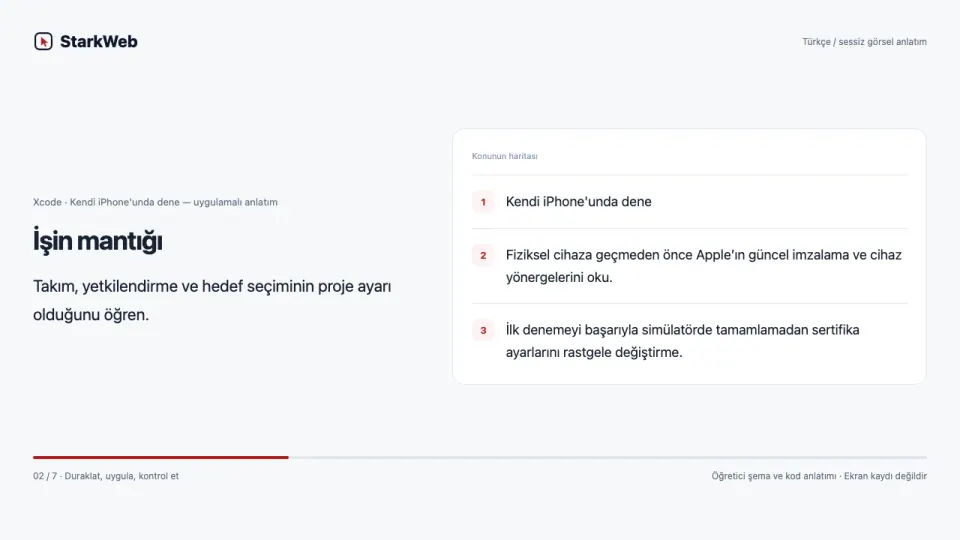
Fiziksel cihaza geçmeden önce Apple’ın güncel imzalama ve cihaz yönergelerini oku.
Takım, yetkilendirme ve hedef seçiminin proje ayarı olduğunu öğren.
İlk denemeyi başarıyla simülatörde tamamlamadan sertifika ayarlarını rastgele değiştirme.
Uygulama: İkinci düğmeyle sayacı sıfırla.
Kontrol: Cihaz imzalamayı ayrı süreç olarak tanıyorum.
Videoyla adım adım izle · 2:55
Türkçe açıklamalı sessiz görsel anlatım. Sesli ders veya kesintisiz ekran kaydı değildir. Duraklatıp kendi ortamında uygula.
Video bölümleri ve tam metin
Kendi iPhone'unda dene
Fiziksel cihaza geçmeden önce Apple’ın güncel imzalama ve cihaz yönergelerini oku.
İşin mantığı
Takım, yetkilendirme ve hedef seçiminin proje ayarı olduğunu öğren.
Uygula ve gözlemle
İlk denemeyi başarıyla simülatörde tamamlamadan sertifika ayarlarını rastgele değiştirme.
Somut görev
İkinci düğmeyle sayacı sıfırla.
Kontrol et
Cihaz imzalamayı ayrı süreç olarak tanıyorum.
Takılırsan
İmzalama hatası — Fiziksel hedef, takım ve yetkilendirmeyi güncel Apple belgeleriyle doğrula; simülatör denemesiyle sorunu ayrı tut.
Kendine sor
Simülatör bütün cihaz testlerinin yerine geçer mi? Yanıt: Hayır; platform özellikleri ve gerçek cihaz davranışı ayrıca denenir.
Sık karşılaşılan sorunlar ve çözümleri
Bir yerde takılırsan önce buraya bak.
"Signing" hatası alıyorum
Çözüm: Proje ayarlarında "Signing & Capabilities" sekmesine git ve "Team" olarak Apple hesabını seç.
Disk alanım doldu
Çözüm: Kullanmadığın simülatörleri Xcode ayarlarındaki "Platforms" bölümünden silebilirsin.
Önizleme (Canvas) çalışmıyor
Çözüm: Canvas'taki "Resume" butonuna bas ya da Option + Cmd + P kısayolunu kullan.
Sık sorulan sorular
Windows'ta Xcode kullanabilir miyim? +
Hayır, Xcode sadece Mac'te çalışır.
Xcode ücretli mi? +
Xcode ücretsiz. Uygulamayı App Store'da yayınlamak için ise yıllık ücretli Apple Developer Program üyeliği gerekir.
İpuçları
- Swift'e yeni başlıyorsan önce iPad veya Mac'teki Swift Playgrounds uygulamasıyla oyun gibi öğrenebilirsin.
- Swift örneklerine sitemizdeki Swift sayfasından bakabilirsin.
- Kurulumdan önce bilgisayarında en az 40 GB boş yer olduğundan emin ol.
Xcode uygulamalı eğitim atölyesi
Xcode, Apple platformları için proje, derleme, simülatör ve hata ayıklama araçlarını bir araya getirir. Swift dilindeki konsol örneği ile SwiftUI uygulama hedefi aynı ortam değildir. Bir UI kodunun çalışması için doğru proje türü ve platform gereklidir.
Projede dosyalar kadar target ve scheme seçimi de önemlidir. Target hangi ürünü oluşturduğunu, scheme hangi işlemlerle çalıştırdığını düzenler. Başlangıçta tek uygulama hedefi kullanarak bu ilişkiyi izle; birçok hedef eklemek öğrenmeyi zorlaştırabilir.
Simülatör, uygulamanın davranışını hızlıca denemeni sağlar; fiziksel cihazın bütün özelliklerini birebir temsil etmez. Kamera, performans, bildirim ve imzalama gibi konular ayrıca cihaz testi gerektirebilir. Önce küçük bir ekranı simülatörde doğru çalıştır, sonra kapsamı genişlet.
Kurulum öncesi ve doğrulama
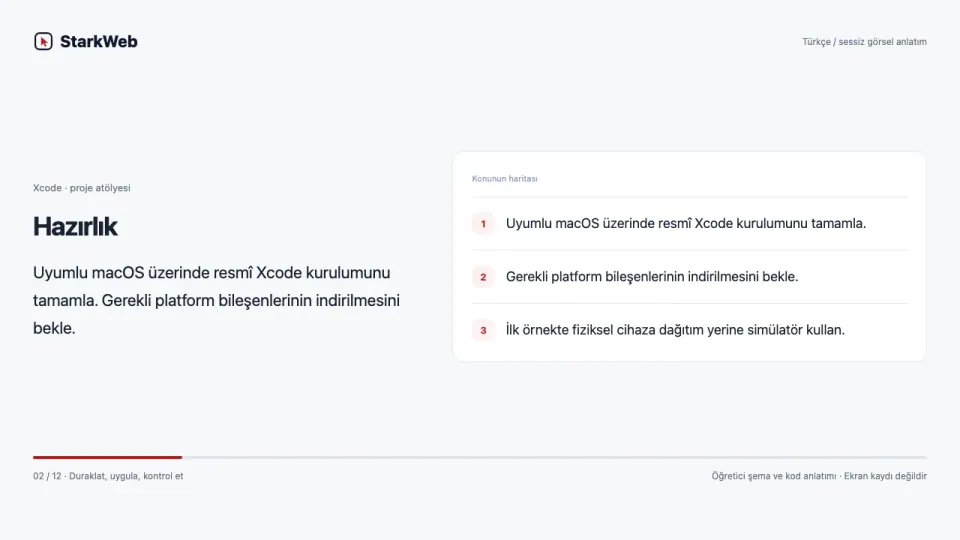
- Uyumlu macOS üzerinde resmî Xcode kurulumunu tamamla.
- Gerekli platform bileşenlerinin indirilmesini bekle.
- İlk örnekte fiziksel cihaza dağıtım yerine simülatör kullan.
Videoyla adım adım izle · 5:00
Türkçe açıklamalı sessiz görsel anlatım. Sesli ders veya kesintisiz ekran kaydı değildir. Duraklatıp kendi ortamında uygula.
Video bölümleri ve tam metin
SwiftUI ile artırma ve sıfırlama ekranı
Xcode, Apple platformları için proje, derleme, simülatör ve hata ayıklama araçlarını bir araya getirir. Swift dilindeki konsol örneği ile SwiftUI uygulama hedefi aynı ortam değildir. Bir UI kodunun çalışması için doğru proje türü ve platform gereklidir.
Hazırlık
Uyumlu macOS üzerinde resmî Xcode kurulumunu tamamla. Gerekli platform bileşenlerinin indirilmesini bekle.
Proje adımı 1
SwiftUI App projesi oluştur.
Proje adımı 2
@State ile bir sayaç tanımla.
Proje adımı 3
Text içinde sayacı göster; Button ile artır.
Proje adımı 4
İkinci düğmeyle sayacı sıfırla.
Proje adımı 5
Simülatörde farklı ekran boyutu ve metin büyütme seçeneklerini dene.
Proje adımı 6
Bir hesap satırına breakpoint koyup değer değişimini izle.
Başarı ölçütü 1
Konsol Swift ve SwiftUI hedefini ayırıyorum.
Başarı ölçütü 2
Doğru scheme ve simülatör seçili.
Başarı ölçütü 3
Sayaç durumu ile ekran birlikte güncelleniyor.
Başarı ölçütü 4
Cihaz imzalamayı ayrı süreç olarak tanıyorum.
Bitirme çalışması: SwiftUI ile artırma ve sıfırlama ekranı
- SwiftUI App projesi oluştur.
- @State ile bir sayaç tanımla.
- Text içinde sayacı göster; Button ile artır.
- İkinci düğmeyle sayacı sıfırla.
- Simülatörde farklı ekran boyutu ve metin büyütme seçeneklerini dene.
- Bir hesap satırına breakpoint koyup değer değişimini izle.
Başarı ölçütlerin
- Konsol Swift ve SwiftUI hedefini ayırıyorum.
- Doğru scheme ve simülatör seçili.
- Sayaç durumu ile ekran birlikte güncelleniyor.
- Cihaz imzalamayı ayrı süreç olarak tanıyorum.
Sorun giderme masası
SwiftUI modülü bulunamadı
Kodu yalnızca konsol derleyicisinde değil uygun Xcode App hedefinde çalıştır.
Önizleme durdu
Önce derleme hatalarını çöz; önizleme hatasının kök nedenini Build çıktısından ayır.
İmzalama hatası
Fiziksel hedef, takım ve yetkilendirmeyi güncel Apple belgeleriyle doğrula; simülatör denemesiyle sorunu ayrı tut.
Kendini kontrol et
Scheme neden önemlidir?
Hangi ürünün hangi işlem ve hedefle çalıştırıldığını belirler.
@State neyi bağlar?
Görünümün değişen yerel durumunu arayüzün güncellenmesine.
Simülatör bütün cihaz testlerinin yerine geçer mi?
Hayır; platform özellikleri ve gerçek cihaz davranışı ayrıca denenir.
Bir sonraki modüller
- Swift türleri ve optionals
- SwiftUI veri akışı
- Test, erişilebilirlik ve cihaz dağıtımı
Bu içerik işine yaradı mı?
Görüşünü aşağıdan işaretleyebilir ve varsa notunu bırakabilirsin.