
Bu sayfada · 9 başlık

Xcode, Apple’ın Mac bilgisayarlar için geliştirdiği resmi entegre geliştirme ortamıdır. iPhone, iPad, Mac, Apple Watch, Apple TV ve Apple Vision Pro için yazılım geliştirmenin yegane resmi kapısıdır. Swift dili, SwiftUI arayüz önizlemeleri (Canvas) ve iOS Simülatörü Xcode içinde kusursuz bir uyumla çalışır.
Xcode Hakkında Bilmen Gereken 5 Temel Soru
iOS, iPadOS, macOS, watchOS ve visionOS için Swift ile yerel Apple uygulamaları geliştirmek için kullanılan resmi Apple IDE’sidir.
iPhone/iPad uygulamaları, SwiftUI arayüz tasarımları, App Store paketleme ve yayınlama, cihaz simülasyonları yapılır.
Apple ekosistemine uygulama geliştiren tüm yazılımcılarda ve stüdyolarda kullanılır.
Yalnızca macOS işletim sisteminde Mac App Store üzerinden ücretsiz indirilir ve çalıştırılır.
Apple cihazlarına yazılım geliştirip App Store’a göndermek için zorunlu ve tek resmi platformdur.
Xcode ile Neler Yapılır?
- iOS ve Apple Ekosistemi Geliştirme: App Store’da yayınlanan yerel Apple uygulamalarını inşa etme.
- Canlı SwiftUI Önizleme (Canvas): Kodu yazdığın anda yan tarafta uygulamanın iPhone ekranındaki görüntüsünü canlı izleme.
- iOS Simülatörleri: Farklı ekran boyutlarındaki iPhone ve iPad modellerini saniyeler içinde simüle ederek test etme.
- Instruments ile Performans Takibi: Bellek sızıntılarını (memory leaks) ve pil tüketimini milisaniyelik hassasiyetle denetleme.
- TestFlight ve App Store Dağıtımı: Uygulamayı beta test kullanıcılarına gönderme ve onay sürecine iletme.
Xcode kullanırken duyacağın kavramlar
- Simülatör
- Bilgisayarında çalışan sanal iPhone veya iPad.
- Canvas (önizleme)
- SwiftUI ile yazdığın ekranı kodu değiştirdikçe canlı gösteren panel.
- İmzalama (signing)
- Uygulamanın senin tarafından yapıldığını gösteren dijital imza. Gerçek cihazda çalıştırmak için gerekir.
- TestFlight
- Uygulamanı App Store'a çıkmadan önce başkalarına denettirmeni sağlayan Apple servisi.
Nasıl kurulur?
Adımları görsellerle takip et. Ekran görüntüsüne dokunarak büyütebilirsin; sürümüne veya işletim sistemine göre düğmelerin yeri değişebilir.
-
1
Mac'inde App Store'u aç ve "Xcode" arat.
Gerçek ekran görüntüsü Resmi site · 3 Kasım 2026 ekran görüntüsü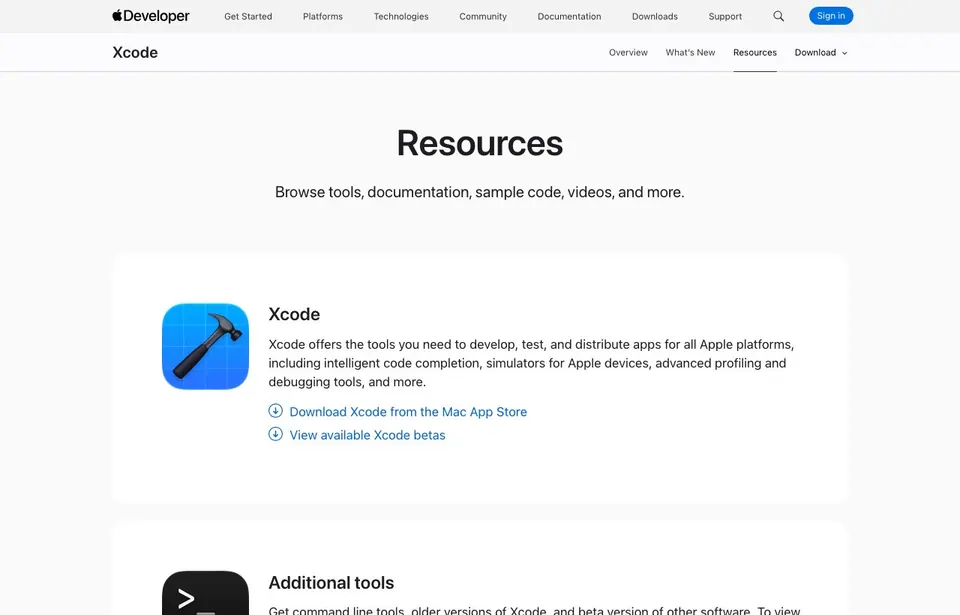
Xcode indirme ve kaynaklar sayfası.
-
2
Yükle butonuna bas. Xcode büyük bir uygulamadır; indirmesi uzun sürebilir ve onlarca GB yer kaplar.
Şekil 2 · Yükle butonuna bas; indirme uzun sürebilir. (temsili çizim) -
3
İlk açılışta ek bileşenlerin (simülatörler gibi) kurulmasına izin ver.
Şekil 3 · İlk açılışta ek bileşenlerin kurulmasına izin ver. (temsili çizim)
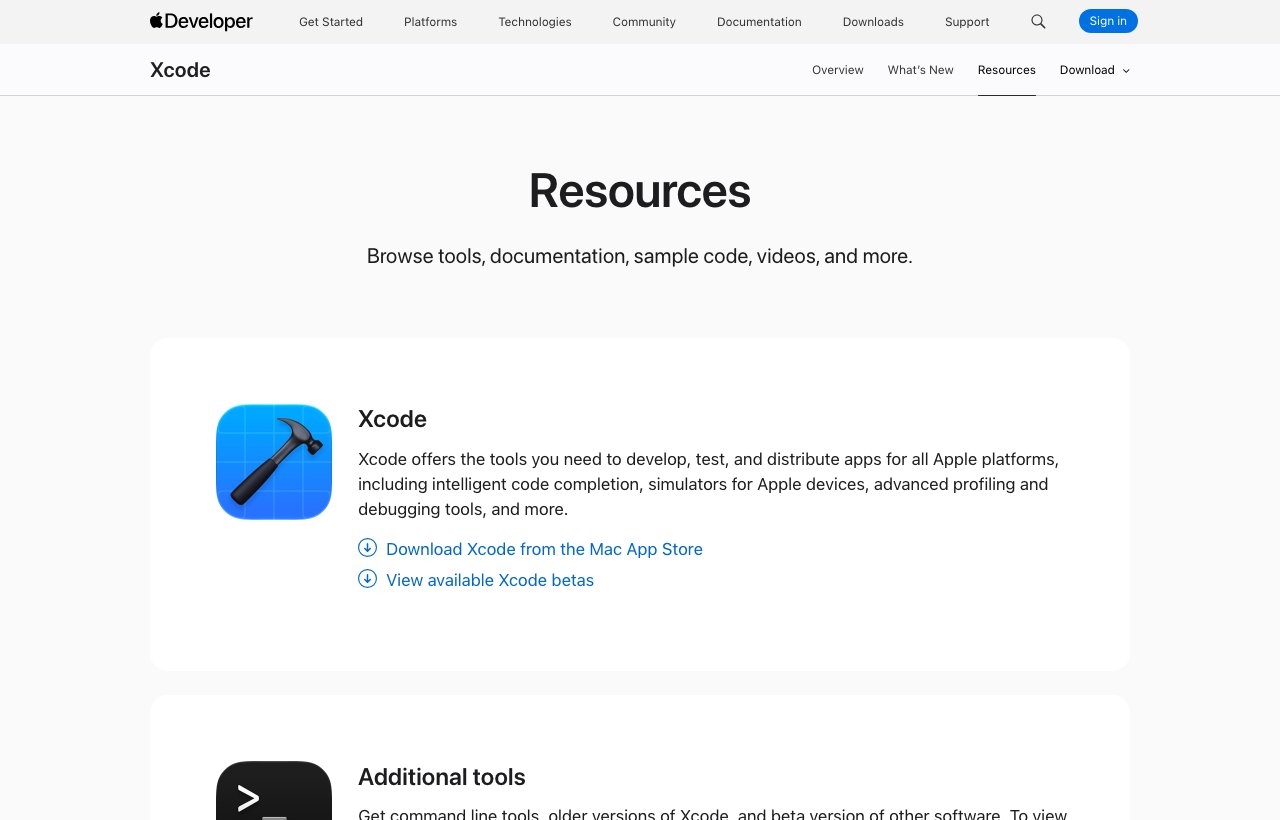
Sık karşılaşılan sorunlar ve çözümleri
Bir yerde takılırsan önce buraya bak.
"Signing" hatası alıyorum
Çözüm: Proje ayarlarında "Signing & Capabilities" sekmesine git ve "Team" olarak Apple hesabını seç.
Disk alanım doldu
Çözüm: Kullanmadığın simülatörleri Xcode ayarlarındaki "Platforms" bölümünden silebilirsin.
Önizleme (Canvas) çalışmıyor
Çözüm: Canvas'taki "Resume" butonuna bas ya da Option + Cmd + P kısayolunu kullan.
Sık sorulan sorular
Windows'ta Xcode kullanabilir miyim? +
Hayır, Xcode sadece Mac'te çalışır.
Xcode ücretli mi? +
Xcode ücretsiz. Uygulamayı App Store'da yayınlamak için ise yıllık ücretli Apple Developer Program üyeliği gerekir.
Xcode ile Profesyonel Çalışma Düzeni ve En İyi Pratikler
Xcode aracını yalnızca temel kurulumla bırakmayıp günlük yazılım geliştirme sürecinde verimli kullanmak için şu kontrol listesini alışkanlık haline getirmelisin:
| Aşama | Doğru Uygulama (Best Practice) | Kaçınılması Gereken Hata | Kazanım |
|---|---|---|---|
| 1. Kurulum ve Yapılandırma | Resmi kaynaktan kararlı (LTS/Stable) sürümü kurmak ve sürüm numarasını doğrulamak | Rastgele üçüncü parti sitelerden eski kurulum paketi indirmek | Güvenlik yamaları ve güncel dokümantasyonla tam uyum |
| 2. Proje Klasör ve Ortam Düzeni | Her proje için ayrı çalışma dizini ve yapılandırma dosyası kullanmak | Tüm denemeleri masaüstünde veya sistem kök dizininde karıştırmak | Bağımlılık çakışmalarını ve dosya kayıplarını önler |
| 3. Güvenlik ve Gizli Bilgiler | API anahtarlarını, parolaları ve bağlantı dizelerini ortam değişkenlerinde (`.env`) tutmak | Parola veya gizli anahtarları doğrudan kod içine veya ekran görüntüsüne dahil etmek | Yetkisiz erişim ve veri sızıntısı riskini ortadan kaldırır |
| 4. Hata Ayıklama (Debugging) | Bir sorun çıktığında önce günlük (log) çıktısını ve hata mesajının satır numarasını okumak | Hata mesajını okumadan rastgele ayarları değiştirip yeniden kurmak | Sorun çözme süresini saatlerden dakikalara indirir |
Özellikle ekip çalışmalarında Xcode ayarlarının ekip arkadaşlarınla aynı sürümde olması ("benim bilgisayarımda çalışıyordu" sorununu önlemek açısından) kritik önem taşır. İlk projeni tamamladıktan sonra klavye kısayollarını ve otomasyon özelliklerini adım adım iş akışına dahil edebilirsin.
Xcode Kurulum ve Kullanım Adımlarına Geç
Xcode aracını bilgisayarına kurmak, ilk projenle çalıştırmak ve sık karşılaşılan hataların çözümlerini görmek için hazırladığımız özel sayfayı inceleyebilirsin.
Yayın:
Yazan
Webino App Ekibi
Teknolojiyi sade Türkçeyle anlatan rehberler. Örnekleri kendin deneyebilir, bağlantılı resmi belgelerle konuyu derinleştirebilirsin.
Bunları da okuyabilirsin
Tüm yazılar →



Yorumlar
Soruların ya da eklemek istediklerin varsa yaz.
Bu içerik işine yaradı mı?
Görüşünü aşağıdan işaretleyebilir ve varsa notunu bırakabilirsin.