
Bu sayfada · 9 başlık
Postman Hakkında Bilmen Gereken 5 Temel Soru
Web servislerini ve API’leri (REST, GraphQL vb.) arayüz kodlamadan test etmek, istek göndermek ve belgeler oluşturmak için kullanılan API platformudur.
GET/POST istekleri gönderme, JSON yanıtlarını inceleme, yetkilendirme (Bearer Token, API Key) testleri ve otomatik API test senaryoları yapılır.
Backend ve frontend geliştiriciler arasında veri sözleşmelerini test etmekte, kalite güvence (QA) ekiplerinde kullanılır.
postman.com adresinden masaüstü uygulaması olarak indirilir veya web tarayıcısı üzerinden kullanılır.
Backend API’lerini arayüz henüz hazır değilken bile baştan sona eksiksiz test etmeyi ve hata yakalamayı kolaylaştırır.
Postman ne için kullanılır?
API'lere istek gönderip cevaplarını görmek
Kendi yazdığın sunucuyu test etmek
API isteklerini koleksiyonlarda düzenli saklamak
Ekiple API belgelerini paylaşmak
Postman kullanırken duyacağın kavramlar
- API
- Programların birbiriyle konuştuğu kapı. Bir restorandaki garson gibi: isteğini mutfağa iletir, cevabı sana getirir.
- İstek yöntemleri
- GET (veri al), POST (veri gönder), PUT (güncelle), DELETE (sil).
- Durum kodu
- Sunucunun isteğe verdiği kısa cevap: 200 başarılı, 404 bulunamadı, 500 sunucu hatası.
- JSON
- API'lerin veri alışverişinde en çok kullandığı, okunması kolay metin biçimi.
Nasıl kurulur?
Adımları görsellerle takip et. Ekran görüntüsüne dokunarak büyütebilirsin; sürümüne veya işletim sistemine göre düğmelerin yeri değişebilir.
-
1
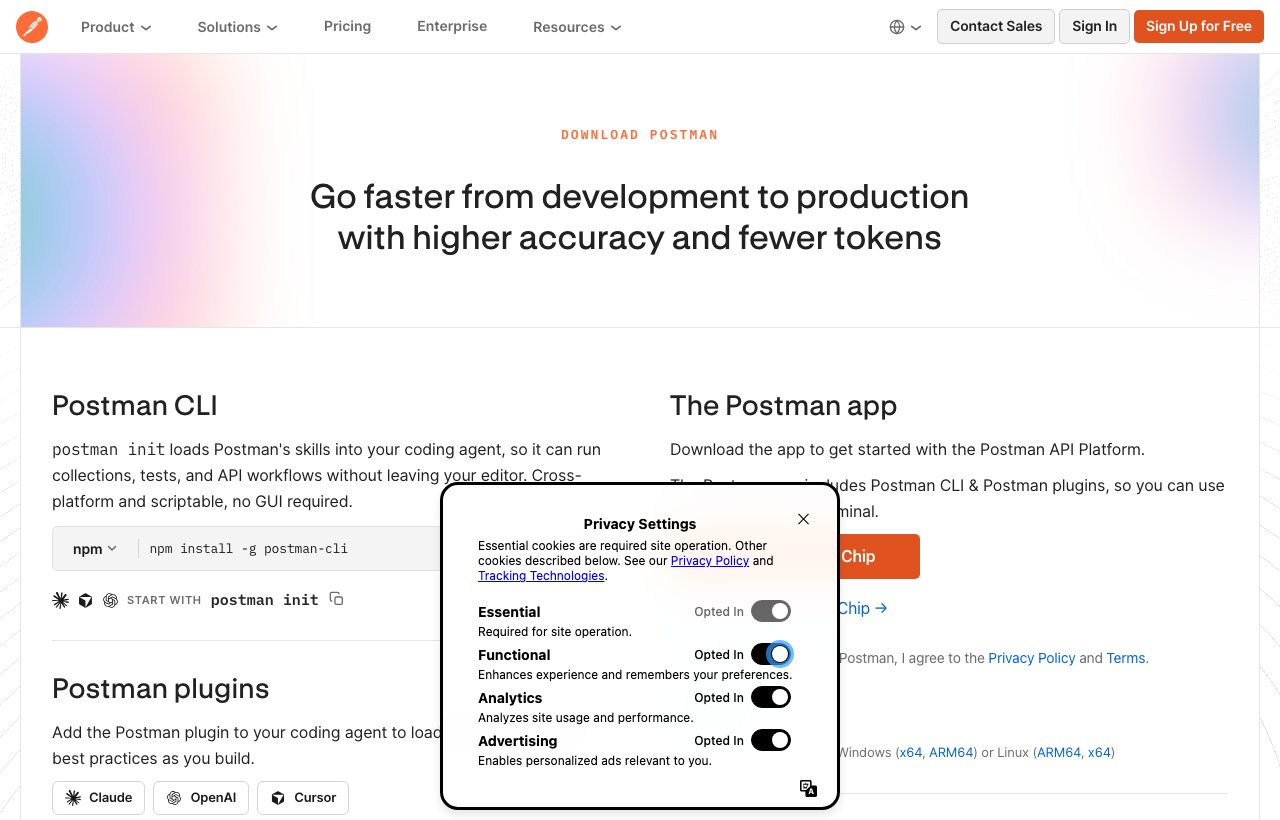
postman.com/downloads adresinden indir ya da tarayıcıda web sürümünü kullan.
Gerçek ekran görüntüsü Resmi site · 3 Kasım 2026 ekran görüntüsü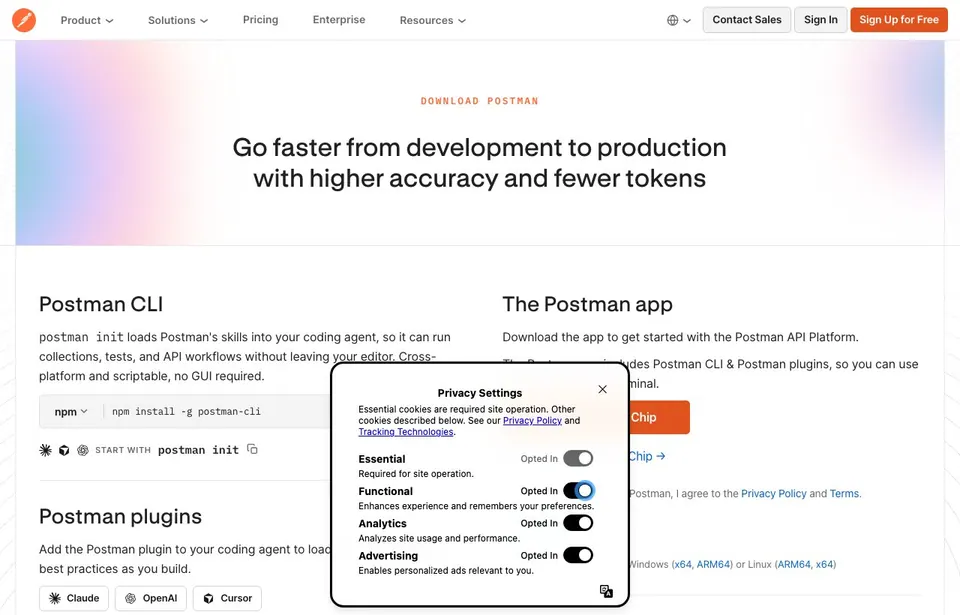
Postman masaüstü uygulamasını indir.
-
2
Ücretsiz bir hesap aç.
Şekil 2 · Ücretsiz bir hesap aç. (temsili çizim) -
3
Uygulamayı aç ve New → HTTP ile yeni bir istek oluştur.
Şekil 3 · New'e bas ve HTTP'yi seç. (temsili çizim)
Nasıl kullanılır?
Adım adım ilk kullanım. Kod kutularındaki "Kopyala" butonuyla komutları kopyalayabilirsin.
İlk isteğini gönder
Adres çubuğuna şu ücretsiz deneme adresini yaz, yöntem olarak GET seç ve Send de:
https://jsonplaceholder.typicode.com/users/1Önce GET yöntemini ve tam URL’yi yaz.
Sorgu parametresini Params alanında düzenleyerek URL’ye nasıl eklendiğini gözlemle.
Yanlış protokol, port veya yolun farklı hatalar ürettiğini ayrı denemelerde gör.
Uygulama: Örnek bir GET isteği oluştur.
Kontrol: İstek parçalarını tek tek açıklayabiliyorum.
Videoyla adım adım izle · 3:20
Türkçe açıklamalı sessiz görsel anlatım. Sesli ders veya kesintisiz ekran kaydı değildir. Duraklatıp kendi ortamında uygula.
Video bölümleri ve tam metin
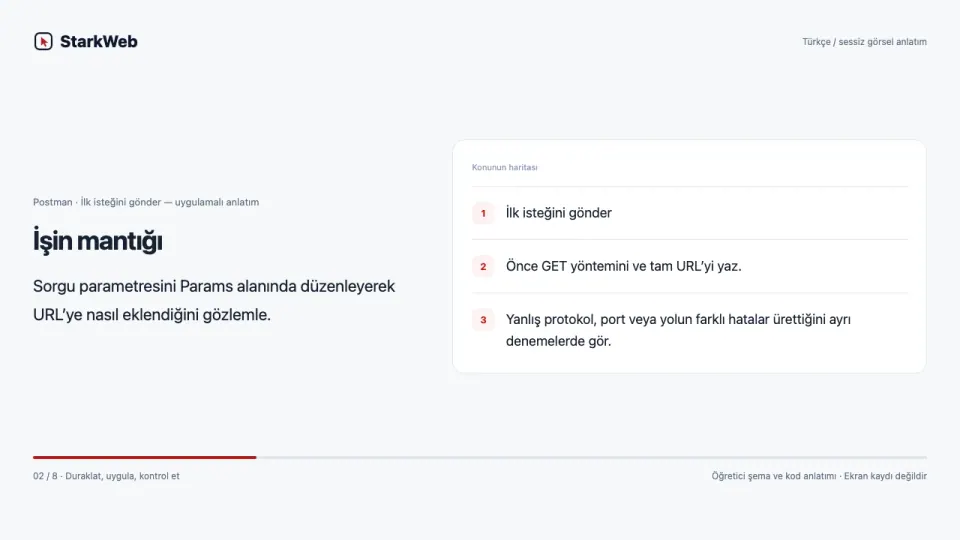
İlk isteğini gönder
Önce GET yöntemini ve tam URL’yi yaz.
İşin mantığı
Sorgu parametresini Params alanında düzenleyerek URL’ye nasıl eklendiğini gözlemle.
Uygula ve gözlemle
Yanlış protokol, port veya yolun farklı hatalar ürettiğini ayrı denemelerde gör.
Komut / kod · 1
Önce komutun ne yapacağını oku; işletim sistemi farklarını yazılı rehberde kontrol et.
Kod
https://jsonplaceholder.typicode.com/users/1Somut görev
Örnek bir GET isteği oluştur.
Kontrol et
İstek parçalarını tek tek açıklayabiliyorum.
Takılırsan
401/403 yanıtı — Kimlik ve yetki ihtiyacını belgelerden doğrula; gerçek anahtarı başkalarıyla paylaşma.
Kendine sor
200 durum kodu doğru veri demek mi? Yanıt: Tek başına değil; gövdenin alan ve değerlerini de doğrulamalısın.
Cevabı incele
Alt kısımda cevabı JSON biçiminde görürsün (kısaltılmış). Durum kodu 200 ise istek başarılıdır:
{
  "id": 1,
  "name": "Leanne Graham",
  "email": "Sincere@april.biz"
}
Yanıtta status, headers ve body alanlarını ayrı ayrı oku.
JSON içeriğin yapısını ve beklediğin alanı kontrol et.
Gövdenin HTML olması yanlış uç veya sunucunun hata sayfası döndürdüğünü gösterebilir.
Uygulama: Bir sorgu parametresi ekle ve yanıtı incele.
Kontrol: Durum kodu ile gövdeyi ayrı okuyorum.
Videoyla adım adım izle · 3:20
Türkçe açıklamalı sessiz görsel anlatım. Sesli ders veya kesintisiz ekran kaydı değildir. Duraklatıp kendi ortamında uygula.
Video bölümleri ve tam metin
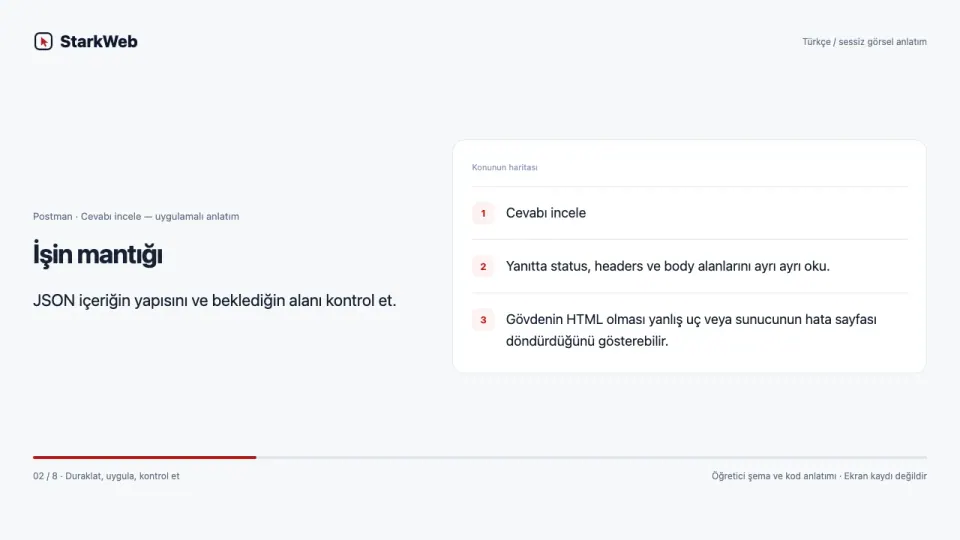
Cevabı incele
Yanıtta status, headers ve body alanlarını ayrı ayrı oku.
İşin mantığı
JSON içeriğin yapısını ve beklediğin alanı kontrol et.
Uygula ve gözlemle
Gövdenin HTML olması yanlış uç veya sunucunun hata sayfası döndürdüğünü gösterebilir.
Komut / kod · 1
Önce komutun ne yapacağını oku; işletim sistemi farklarını yazılı rehberde kontrol et.
Kod
{
  "id": 1,
  "name": "Leanne Graham",
  "email": "Sincere@april.biz"
}
Somut görev
Bir sorgu parametresi ekle ve yanıtı incele.
Kontrol et
Durum kodu ile gövdeyi ayrı okuyorum.
Takılırsan
JSON beklerken HTML geldi — URL, yönlendirme, durum kodu ve Content-Type alanını kontrol et.
Kendine sor
Content-Type neden önemli? Yanıt: Gövdenin nasıl yorumlanacağını belirtir.
Veri gönder (POST)
Yöntemi POST yap, adresi https://jsonplaceholder.typicode.com/posts olarak değiştir, Body → raw → JSON seç ve gönderilecek veriyi yaz:
{
  "title": "Merhaba",
  "body": "Postman ile gönderildi"
}
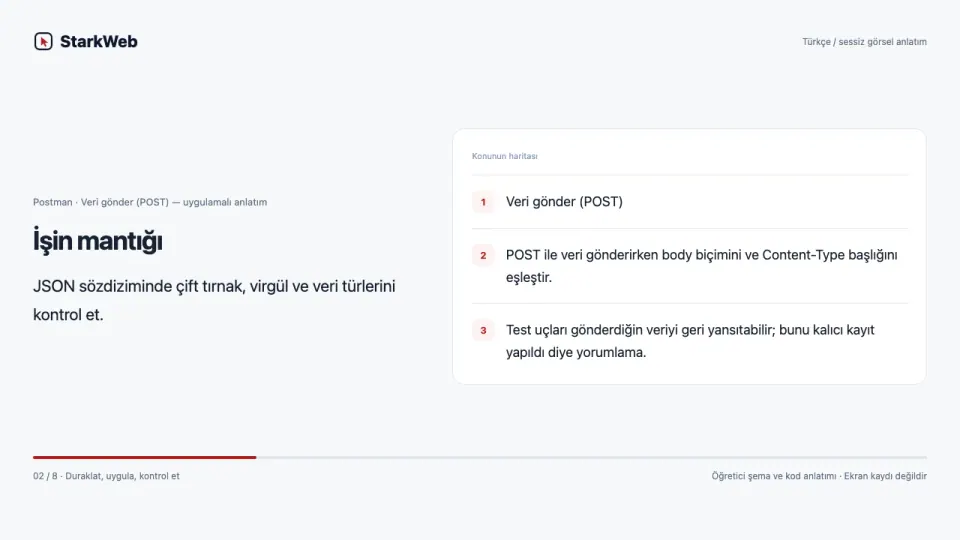
POST ile veri gönderirken body biçimini ve Content-Type başlığını eşleştir.
JSON sözdiziminde çift tırnak, virgül ve veri türlerini kontrol et.
Test uçları gönderdiğin veriyi geri yansıtabilir; bunu kalıcı kayıt yapıldı diye yorumlama.
Uygulama: Aynı test hizmetine JSON gövdeli bir POST denemesi hazırla.
Kontrol: JSON sözdizimini doğruluyorum.
Videoyla adım adım izle · 3:20
Türkçe açıklamalı sessiz görsel anlatım. Sesli ders veya kesintisiz ekran kaydı değildir. Duraklatıp kendi ortamında uygula.
Video bölümleri ve tam metin
Veri gönder (POST)
POST ile veri gönderirken body biçimini ve Content-Type başlığını eşleştir.
İşin mantığı
JSON sözdiziminde çift tırnak, virgül ve veri türlerini kontrol et.
Uygula ve gözlemle
Test uçları gönderdiğin veriyi geri yansıtabilir; bunu kalıcı kayıt yapıldı diye yorumlama.
Komut / kod · 1
Önce komutun ne yapacağını oku; işletim sistemi farklarını yazılı rehberde kontrol et.
Kod
{
  "title": "Merhaba",
  "body": "Postman ile gönderildi"
}
Somut görev
Aynı test hizmetine JSON gövdeli bir POST denemesi hazırla.
Kontrol et
JSON sözdizimini doğruluyorum.
Takılırsan
Yerel adrese web sürümünden erişilemiyor — Gerekli yerel ajan/uygulama ayarını ve sunucunun çalıştığını denetle.
Kendine sor
Koleksiyon paylaşmadan önce neye bakılır? Yanıt: Token, parola, özel URL ve kişisel veri bulunup bulunmadığına.
Koleksiyona kaydet
Save butonuyla isteği bir koleksiyona kaydet. Böylece sonra tek tıkla tekrar gönderebilirsin.
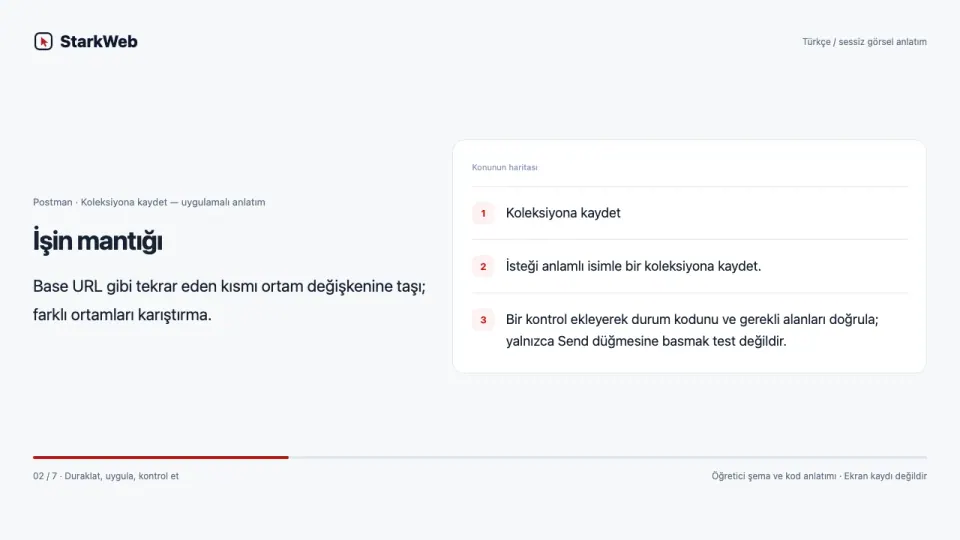
İsteği anlamlı isimle bir koleksiyona kaydet.
Base URL gibi tekrar eden kısmı ortam değişkenine taşı; farklı ortamları karıştırma.
Bir kontrol ekleyerek durum kodunu ve gerekli alanları doğrula; yalnızca Send düğmesine basmak test değildir.
Uygulama: Başlık ve gövdenin eşleştiğini kontrol et.
Kontrol: Koleksiyonda sır veya kişisel veri yok.
Videoyla adım adım izle · 2:55
Türkçe açıklamalı sessiz görsel anlatım. Sesli ders veya kesintisiz ekran kaydı değildir. Duraklatıp kendi ortamında uygula.
Video bölümleri ve tam metin
Koleksiyona kaydet
İsteği anlamlı isimle bir koleksiyona kaydet.
İşin mantığı
Base URL gibi tekrar eden kısmı ortam değişkenine taşı; farklı ortamları karıştırma.
Uygula ve gözlemle
Bir kontrol ekleyerek durum kodunu ve gerekli alanları doğrula; yalnızca Send düğmesine basmak test değildir.
Somut görev
Başlık ve gövdenin eşleştiğini kontrol et.
Kontrol et
Koleksiyonda sır veya kişisel veri yok.
Takılırsan
Yerel adrese web sürümünden erişilemiyor — Gerekli yerel ajan/uygulama ayarını ve sunucunun çalıştığını denetle.
Kendine sor
Koleksiyon paylaşmadan önce neye bakılır? Yanıt: Token, parola, özel URL ve kişisel veri bulunup bulunmadığına.
Sık karşılaşılan sorunlar ve çözümleri
Bir yerde takılırsan önce buraya bak.
401 Unauthorized hatası
Çözüm: API anahtarı veya token eksik ya da yanlış. "Authorization" sekmesinden doğru bilgiyi ekle.
"Could not get response" hatası
Çözüm: Adres yanlış yazılmış olabilir ya da sunucu çalışmıyor. Adresi ve internet bağlantını kontrol et.
Sık sorulan sorular
API öğrenmek için Postman şart mı? +
Şart değil ama API'lerin nasıl çalıştığını kod yazmadan görmek için en kolay yol.
Postman ücretsiz mi? +
Ücretsiz planın güncel istek, ekip ve çalışma alanı sınırlarını kontrol et; yeterli olup olmadığı kullandığın özelliklere bağlıdır.
İpuçları
- Durum kodlarını öğren: 200 başarılı, 404 bulunamadı, 500 sunucu hatası.
- API anahtarlarını isteklerin içine yazmak yerine Postman'deki Environment değişkenlerine kaydet.
- Hazır API'leri denemek için Postman'deki herkese açık API ağına göz at.
Postman uygulamalı eğitim atölyesi
Postman HTTP istekleri hazırlayıp yanıtları incelemeyi kolaylaştırır. Bir API isteğinde yöntem, URL, başlıklar ve bazen gövde bulunur. Bir web sayfasını açmakla aynı şeyleri görebilirsin, fakat Postman isteğin parçalarını daha açık denetleme imkânı verir.
Yanıtın durum kodu, başlıkları ve gövdesi farklı bilgiler taşır. 200 görmek gövdenin iş kuralına göre doğru olduğunu kanıtlamaz; 404 de her zaman internet yok anlamına gelmez. Önce isteğin doğru hedefe doğru yöntemle gidip gitmediğini denetle.
İlk denemelerde yalnızca örnek veriler ve herkese açık test uçları kullan. Gerçek token, parola veya kişisel bilgi ekleme. Ortam değişkenleri kolaylık sağlar ama erişim sırrını sınırsız paylaşmak için değildir. Koleksiyon dışa aktarırken özel başlık ve değerleri ayrıca incele.
Kurulum öncesi ve doğrulama
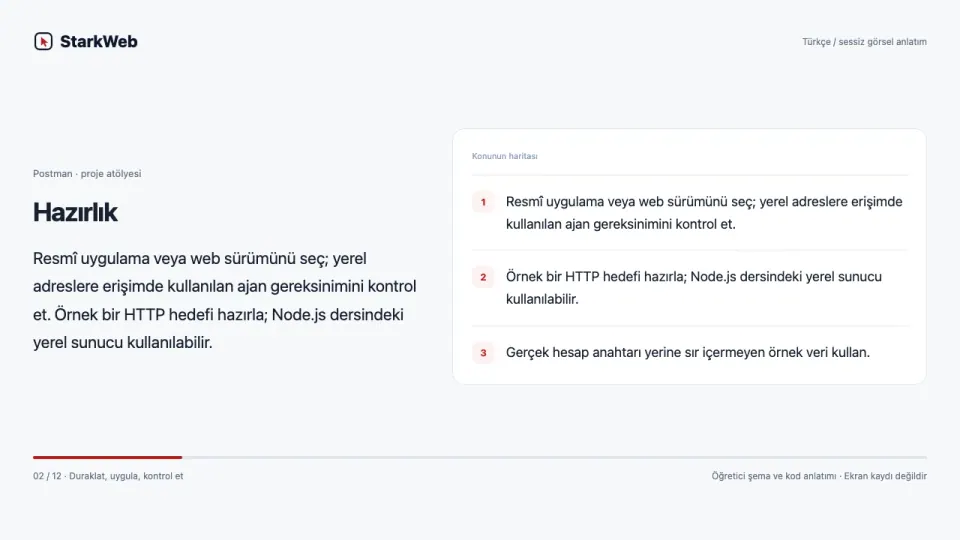
- Resmî uygulama veya web sürümünü seç; yerel adreslere erişimde kullanılan ajan gereksinimini kontrol et.
- Örnek bir HTTP hedefi hazırla; Node.js dersindeki yerel sunucu kullanılabilir.
- Gerçek hesap anahtarı yerine sır içermeyen örnek veri kullan.
Videoyla adım adım izle · 5:00
Türkçe açıklamalı sessiz görsel anlatım. Sesli ders veya kesintisiz ekran kaydı değildir. Duraklatıp kendi ortamında uygula.
Video bölümleri ve tam metin
Bir GET ve bir JSON POST isteğini belgeli koleksiyona dönüştür
Postman HTTP istekleri hazırlayıp yanıtları incelemeyi kolaylaştırır. Bir API isteğinde yöntem, URL, başlıklar ve bazen gövde bulunur. Bir web sayfasını açmakla aynı şeyleri görebilirsin, fakat Postman isteğin parçalarını daha açık denetleme imkânı verir.
Hazırlık
Resmî uygulama veya web sürümünü seç; yerel adreslere erişimde kullanılan ajan gereksinimini kontrol et. Örnek bir HTTP hedefi hazırla; Node.js dersindeki yerel sunucu kullanılabilir.
Proje adımı 1
Örnek bir GET isteği oluştur.
Proje adımı 2
Bir sorgu parametresi ekle ve yanıtı incele.
Proje adımı 3
Aynı test hizmetine JSON gövdeli bir POST denemesi hazırla.
Proje adımı 4
Başlık ve gövdenin eşleştiğini kontrol et.
Proje adımı 5
İki isteği koleksiyona kaydet, beklenen durum ve alanları açıklamaya yaz.
Proje adımı 6
Dışa aktarmadan önce bütün değerlerin örnek ve paylaşılabilir olduğunu denetle.
Başarı ölçütü 1
İstek parçalarını tek tek açıklayabiliyorum.
Başarı ölçütü 2
Durum kodu ile gövdeyi ayrı okuyorum.
Başarı ölçütü 3
JSON sözdizimini doğruluyorum.
Başarı ölçütü 4
Koleksiyonda sır veya kişisel veri yok.
Bitirme çalışması: Bir GET ve bir JSON POST isteğini belgeli koleksiyona dönüştür
- Örnek bir GET isteği oluştur.
- Bir sorgu parametresi ekle ve yanıtı incele.
- Aynı test hizmetine JSON gövdeli bir POST denemesi hazırla.
- Başlık ve gövdenin eşleştiğini kontrol et.
- İki isteği koleksiyona kaydet, beklenen durum ve alanları açıklamaya yaz.
- Dışa aktarmadan önce bütün değerlerin örnek ve paylaşılabilir olduğunu denetle.
Başarı ölçütlerin
- İstek parçalarını tek tek açıklayabiliyorum.
- Durum kodu ile gövdeyi ayrı okuyorum.
- JSON sözdizimini doğruluyorum.
- Koleksiyonda sır veya kişisel veri yok.
Sorun giderme masası
401/403 yanıtı
Kimlik ve yetki ihtiyacını belgelerden doğrula; gerçek anahtarı başkalarıyla paylaşma.
JSON beklerken HTML geldi
URL, yönlendirme, durum kodu ve Content-Type alanını kontrol et.
Yerel adrese web sürümünden erişilemiyor
Gerekli yerel ajan/uygulama ayarını ve sunucunun çalıştığını denetle.
Kendini kontrol et
200 durum kodu doğru veri demek mi?
Tek başına değil; gövdenin alan ve değerlerini de doğrulamalısın.
Content-Type neden önemli?
Gövdenin nasıl yorumlanacağını belirtir.
Koleksiyon paylaşmadan önce neye bakılır?
Token, parola, özel URL ve kişisel veri bulunup bulunmadığına.
Bir sonraki modüller
- Ortam değişkenleri
- Yanıt testleri
- Koleksiyon çalıştırma ve API belgeleri
Bu içerik işine yaradı mı?
Görüşünü aşağıdan işaretleyebilir ve varsa notunu bırakabilirsin.