
Bu sayfada · 9 başlık

Postman, web servislerini (API) test etmek, geliştirmek ve dokümante etmek için kullanılan dünyanın bir numaralı API geliştirme platformudur. Henüz bir frontend arayüzü hazır olmadan backend servislerine GET, POST, PUT, DELETE istekleri göndermeyi, dönen JSON yanıtlarını incelemeyi ve yetkilendirme (Bearer Token) süreçlerini denemeyi sağlar.
Postman Hakkında Bilmen Gereken 5 Temel Soru
Web servislerini ve API’leri (REST, GraphQL vb.) arayüz kodlamadan test etmek, istek göndermek ve belgeler oluşturmak için kullanılan API platformudur.
GET/POST istekleri gönderme, JSON yanıtlarını inceleme, yetkilendirme (Bearer Token, API Key) testleri ve otomatik API test senaryoları yapılır.
Backend ve frontend geliştiriciler arasında veri sözleşmelerini test etmekte, kalite güvence (QA) ekiplerinde kullanılır.
postman.com adresinden masaüstü uygulaması olarak indirilir veya web tarayıcısı üzerinden kullanılır.
Backend API’lerini arayüz henüz hazır değilken bile baştan sona eksiksiz test etmeyi ve hata yakalamayı kolaylaştırır.
Postman ile Neler Yapılır?
- Hızlı API İstekleri ve İnceleme: Parametreler, başlıklar (headers) ve gövde (body) verilerini girerek anında sunucu yanıtını test etme.
- Otomatik Test Senaryoları: "Gelen yanıtın HTTP kodu 200 mü?", "Kullanıcı ID alanı dolu mu?" gibi kontrolleri otomatikleştirme.
- Koleksiyonlar ve Takım Paylaşımı: Yüzlerce uç noktayı klasörleyip takımdaki diğer geliştiricilerle senkronize paylaşma.
- Mock Sunucu Oluşturma: Backend henüz hazır değilken frontend ekibinin test edebileceği sahte API uç noktaları üretme.
Postman kullanırken duyacağın kavramlar
- API
- Programların birbiriyle konuştuğu kapı. Bir restorandaki garson gibi: isteğini mutfağa iletir, cevabı sana getirir.
- İstek yöntemleri
- GET (veri al), POST (veri gönder), PUT (güncelle), DELETE (sil).
- Durum kodu
- Sunucunun isteğe verdiği kısa cevap: 200 başarılı, 404 bulunamadı, 500 sunucu hatası.
- JSON
- API'lerin veri alışverişinde en çok kullandığı, okunması kolay metin biçimi.
Nasıl kurulur?
Adımları görsellerle takip et. Ekran görüntüsüne dokunarak büyütebilirsin; sürümüne veya işletim sistemine göre düğmelerin yeri değişebilir.
-
1
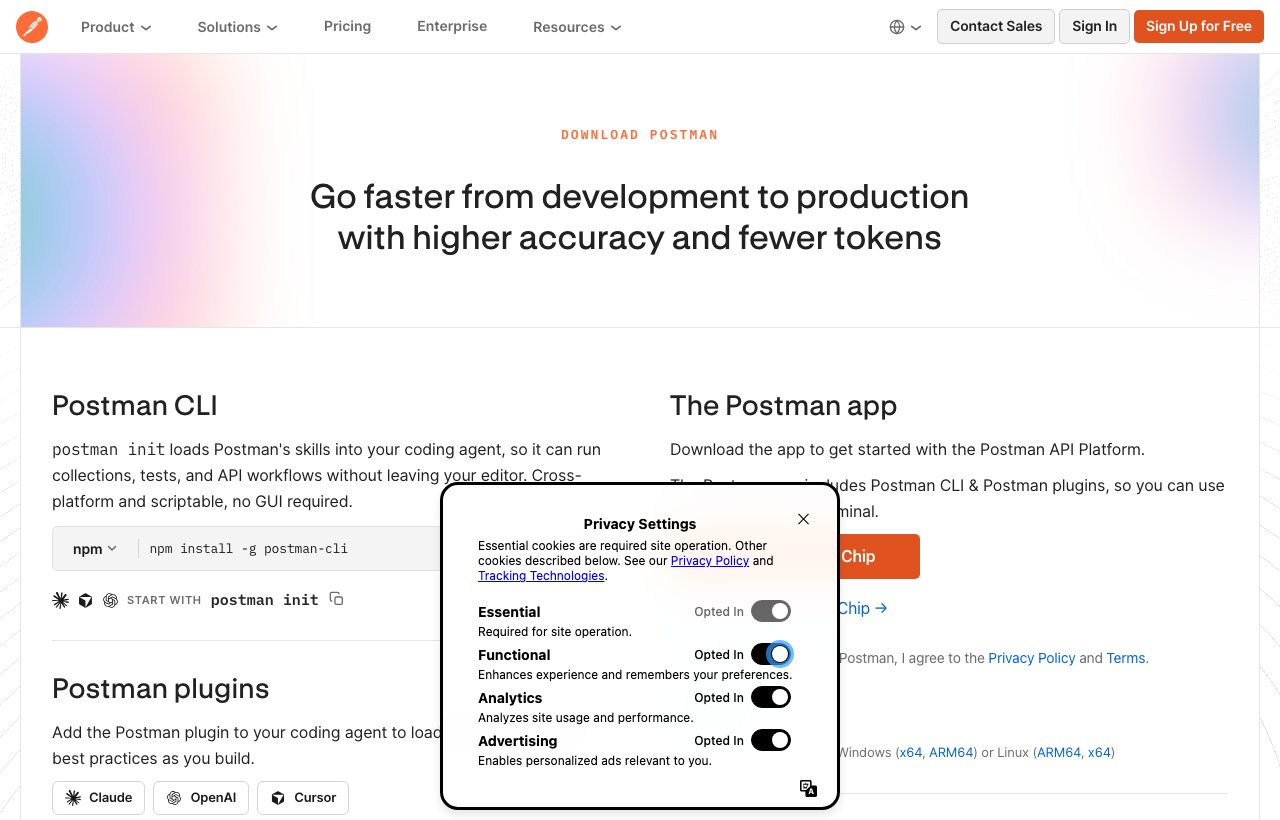
postman.com/downloads adresinden indir ya da tarayıcıda web sürümünü kullan.
Gerçek ekran görüntüsü Resmi site · 3 Kasım 2026 ekran görüntüsü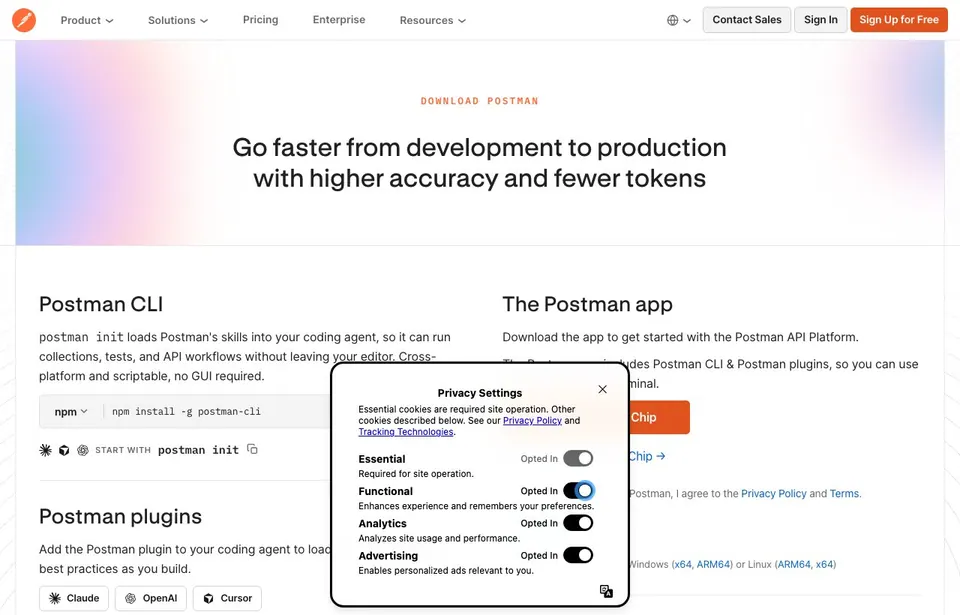
Postman masaüstü uygulamasını indir.
-
2
Ücretsiz bir hesap aç.
Şekil 2 · Ücretsiz bir hesap aç. (temsili çizim) -
3
Uygulamayı aç ve New → HTTP ile yeni bir istek oluştur.
Şekil 3 · New'e bas ve HTTP'yi seç. (temsili çizim)
Sık karşılaşılan sorunlar ve çözümleri
Bir yerde takılırsan önce buraya bak.
401 Unauthorized hatası
Çözüm: API anahtarı veya token eksik ya da yanlış. "Authorization" sekmesinden doğru bilgiyi ekle.
"Could not get response" hatası
Çözüm: Adres yanlış yazılmış olabilir ya da sunucu çalışmıyor. Adresi ve internet bağlantını kontrol et.
Sık sorulan sorular
API öğrenmek için Postman şart mı? +
Şart değil ama API'lerin nasıl çalıştığını kod yazmadan görmek için en kolay yol.
Postman ücretsiz mi? +
Ücretsiz planın güncel istek, ekip ve çalışma alanı sınırlarını kontrol et; yeterli olup olmadığı kullandığın özelliklere bağlıdır.
Postman nasıl kullanılır? İlk API isteği ile Profesyonel Çalışma Düzeni ve En İyi Pratikler
Postman nasıl kullanılır? İlk API isteği aracını yalnızca temel kurulumla bırakmayıp günlük yazılım geliştirme sürecinde verimli kullanmak için şu kontrol listesini alışkanlık haline getirmelisin:
| Aşama | Doğru Uygulama (Best Practice) | Kaçınılması Gereken Hata | Kazanım |
|---|---|---|---|
| 1. Kurulum ve Yapılandırma | Resmi kaynaktan kararlı (LTS/Stable) sürümü kurmak ve sürüm numarasını doğrulamak | Rastgele üçüncü parti sitelerden eski kurulum paketi indirmek | Güvenlik yamaları ve güncel dokümantasyonla tam uyum |
| 2. Proje Klasör ve Ortam Düzeni | Her proje için ayrı çalışma dizini ve yapılandırma dosyası kullanmak | Tüm denemeleri masaüstünde veya sistem kök dizininde karıştırmak | Bağımlılık çakışmalarını ve dosya kayıplarını önler |
| 3. Güvenlik ve Gizli Bilgiler | API anahtarlarını, parolaları ve bağlantı dizelerini ortam değişkenlerinde (`.env`) tutmak | Parola veya gizli anahtarları doğrudan kod içine veya ekran görüntüsüne dahil etmek | Yetkisiz erişim ve veri sızıntısı riskini ortadan kaldırır |
| 4. Hata Ayıklama (Debugging) | Bir sorun çıktığında önce günlük (log) çıktısını ve hata mesajının satır numarasını okumak | Hata mesajını okumadan rastgele ayarları değiştirip yeniden kurmak | Sorun çözme süresini saatlerden dakikalara indirir |
Özellikle ekip çalışmalarında Postman nasıl kullanılır? İlk API isteği ayarlarının ekip arkadaşlarınla aynı sürümde olması ("benim bilgisayarımda çalışıyordu" sorununu önlemek açısından) kritik önem taşır. İlk projeni tamamladıktan sonra klavye kısayollarını ve otomasyon özelliklerini adım adım iş akışına dahil edebilirsin.
Postman Kurulum ve Kullanım Adımlarına Geç
Postman aracını bilgisayarına kurmak, ilk projenle çalıştırmak ve sık karşılaşılan hataların çözümlerini görmek için hazırladığımız özel sayfayı inceleyebilirsin.
Yayın:
Yazan
Webino App Ekibi
Teknolojiyi sade Türkçeyle anlatan rehberler. Örnekleri kendin deneyebilir, bağlantılı resmi belgelerle konuyu derinleştirebilirsin.
Bunları da okuyabilirsin
Tüm yazılar →



Yorumlar
Soruların ya da eklemek istediklerin varsa yaz.
Bu içerik işine yaradı mı?
Görüşünü aşağıdan işaretleyebilir ve varsa notunu bırakabilirsin.