
Bu sayfada · 9 başlık
Netlify Hakkında Bilmen Gereken 5 Temel Soru
Statik web sitelerini, Jamstack projelerini ve frontend uygulamalarını saniyeler içinde otomatik olarak internette yayınlamak (deploy) için kullanılan modern bulut platformudur.
HTML/CSS/JS siteleri, React, Vue, Astro projelerini canlıya alma, özel alan adı (domain) ve ücretsiz SSL sertifikası bağlama yapılır.
Frontend geliştiricilerde, kişisel portföy sitelerinde, ajanslarda ve hızlı yayına girmek isteyen projelerde kullanılır.
netlify.com üzerinden hesap açılır; GitHub deposu bağlandığında kod her gönderildiğinde (push) otomatik yayına alınır.
Sunucu kurulumu ve yapılandırması gerektirmeden, tek tıkla küresel CDN üzerinden ultra hızlı web siteleri yayınlamayı sağlar.
Netlify ne için kullanılır?
HTML, CSS ve JavaScript sitelerini ücretsiz yayınlamak
GitHub'a her gönderimde siteyi otomatik güncellemek
Kendi alan adını (domain) bağlamak
Kod yazmadan form verisi toplamak (Netlify Forms)
Netlify kullanırken duyacağın kavramlar
- Deploy (yayınlama)
- Sitenin en güncel hâlini internete göndermek.
- Build (derleme)
- Bazı projelerde yayından önce dosyaların hazırlanması. Bu site gibi sade HTML sitelerinde gerekmez.
- Alan adı (domain)
- Sitenin adresi, ör. webino.app.
- HTTPS
- Sitene güvenli bağlantı sağlayan şifreleme; adres çubuğundaki kilit simgesi.
Nasıl kurulur?
Adımları görsellerle takip et. Ekran görüntüsüne dokunarak büyütebilirsin; sürümüne veya işletim sistemine göre düğmelerin yeri değişebilir.
-
1
netlify.com adresinden ücretsiz hesap aç. GitHub hesabınla da giriş yapabilirsin.
Gerçek ekran görüntüsü Resmi site · 3 Kasım 2026 ekran görüntüsü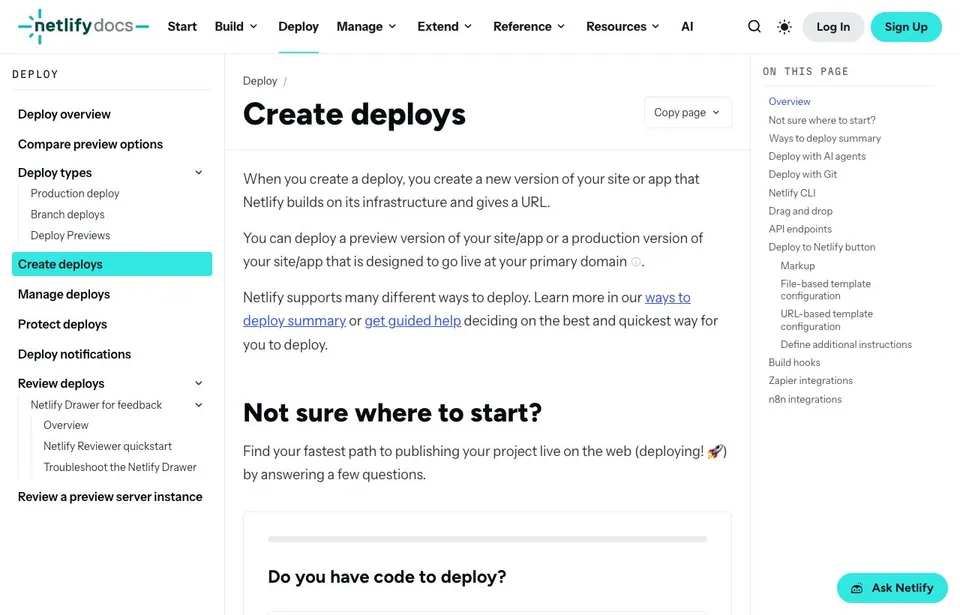
Netlify’ın resmi yayınlama rehberi. Bu hizmet tarayıcıda kullanılır; bilgisayara kurulum gerektirmez.
-
2
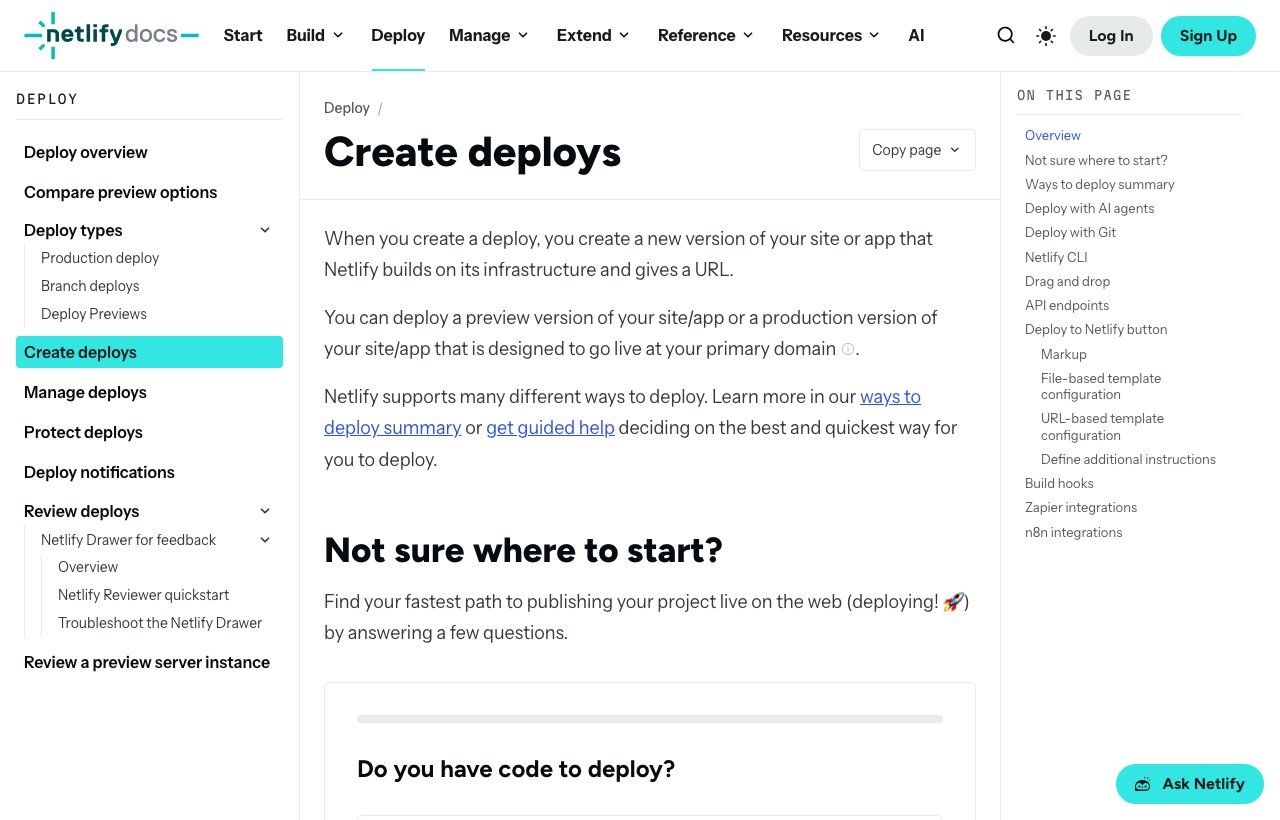
Kurulacak bir program yok; her şey tarayıcıda.
Şekil 2 · Kurulum yok: Sitenin klasörünü tarayıcıdaki alana sürüklemen yeterli. (temsili çizim)
Nasıl kullanılır?
Adım adım ilk kullanım. Kod kutularındaki "Kopyala" butonuyla komutları kopyalayabilirsin.
Sürükle-bırak ile yayınla
Netlify panelinde Add new site → Deploy manually seçeneğine git ve sitenin klasörünü sayfaya sürükle. Birkaç saniye içinde siten yayında olur.
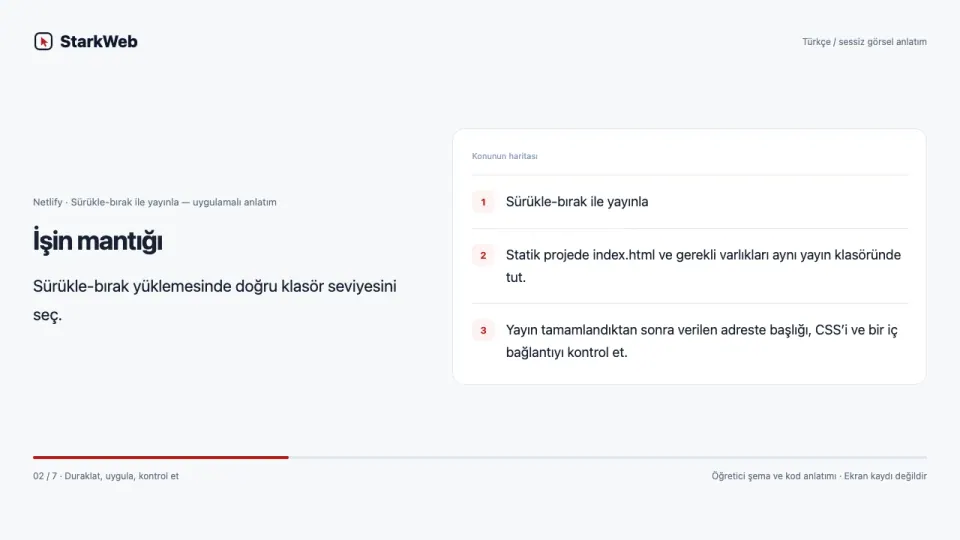
Statik projede index.html ve gerekli varlıkları aynı yayın klasöründe tut.
Sürükle-bırak yüklemesinde doğru klasör seviyesini seç.
Yayın tamamlandıktan sonra verilen adreste başlığı, CSS’i ve bir iç bağlantıyı kontrol et.
Uygulama: Yerelde bir index.html, stil.css ve görsel klasörü oluştur.
Kontrol: Publish directory doğru dosyaları içeriyor.
Videoyla adım adım izle · 2:55
Türkçe açıklamalı sessiz görsel anlatım. Sesli ders veya kesintisiz ekran kaydı değildir. Duraklatıp kendi ortamında uygula.
Video bölümleri ve tam metin
Sürükle-bırak ile yayınla
Statik projede index.html ve gerekli varlıkları aynı yayın klasöründe tut.
İşin mantığı
Sürükle-bırak yüklemesinde doğru klasör seviyesini seç.
Uygula ve gözlemle
Yayın tamamlandıktan sonra verilen adreste başlığı, CSS’i ve bir iç bağlantıyı kontrol et.
Somut görev
Yerelde bir index.html, stil.css ve görsel klasörü oluştur.
Kontrol et
Publish directory doğru dosyaları içeriyor.
Takılırsan
Ana sayfa 404 — Publish directory içinde index.html var mı kontrol et; klasörü bir seviye yanlış seçmiş olabilirsin.
Kendine sor
Publish directory ne demektir? Yanıt: Ziyaretçiye gönderilecek derlenmiş/statik dosyaların klasörü.
GitHub ile bağla
Import an existing project ile GitHub deponu seç. Bundan sonra GitHub'a her gönderimde siten kendiliğinden güncellenir.
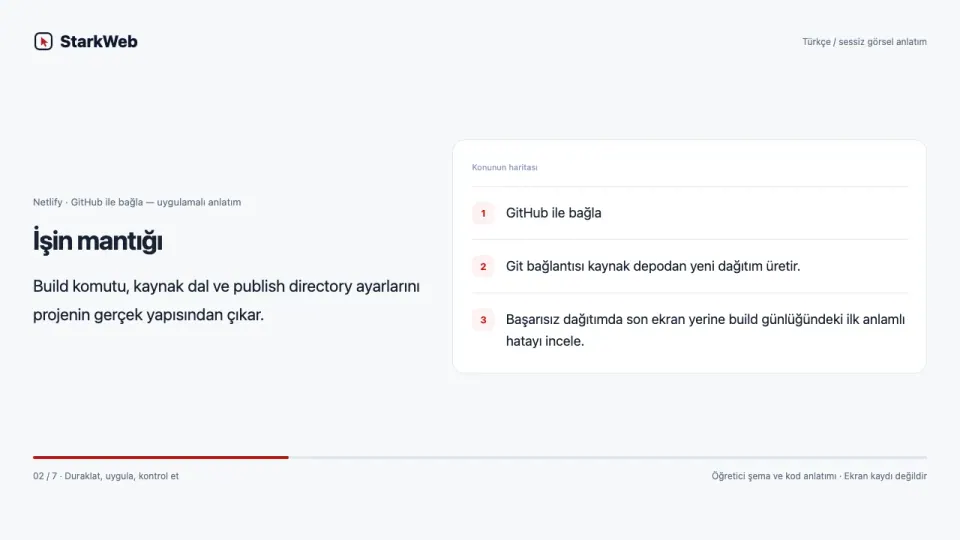
Git bağlantısı kaynak depodan yeni dağıtım üretir.
Build komutu, kaynak dal ve publish directory ayarlarını projenin gerçek yapısından çıkar.
Başarısız dağıtımda son ekran yerine build günlüğündeki ilk anlamlı hatayı incele.
Uygulama: Göreli bağlantıları kontrol et.
Kontrol: Başarılı build ile çalışan sayfayı ayrı doğruladım.
Videoyla adım adım izle · 2:55
Türkçe açıklamalı sessiz görsel anlatım. Sesli ders veya kesintisiz ekran kaydı değildir. Duraklatıp kendi ortamında uygula.
Video bölümleri ve tam metin
GitHub ile bağla
Git bağlantısı kaynak depodan yeni dağıtım üretir.
İşin mantığı
Build komutu, kaynak dal ve publish directory ayarlarını projenin gerçek yapısından çıkar.
Uygula ve gözlemle
Başarısız dağıtımda son ekran yerine build günlüğündeki ilk anlamlı hatayı incele.
Somut görev
Göreli bağlantıları kontrol et.
Kontrol et
Başarılı build ile çalışan sayfayı ayrı doğruladım.
Takılırsan
CSS/görsel yok — Yerel dosya yolları, harf farkları ve yayın çıktısına dahil edilme durumunu incele.
Kendine sor
Build geçtiyse sayfa doğru çalışır mı? Yanıt: Bunu garanti etmez; adres, dosyalar ve davranış ayrıca test edilir.
Adresini değiştir
Site configuration → Change site name ile adresini webino.netlify.app gibi bir isim yap.
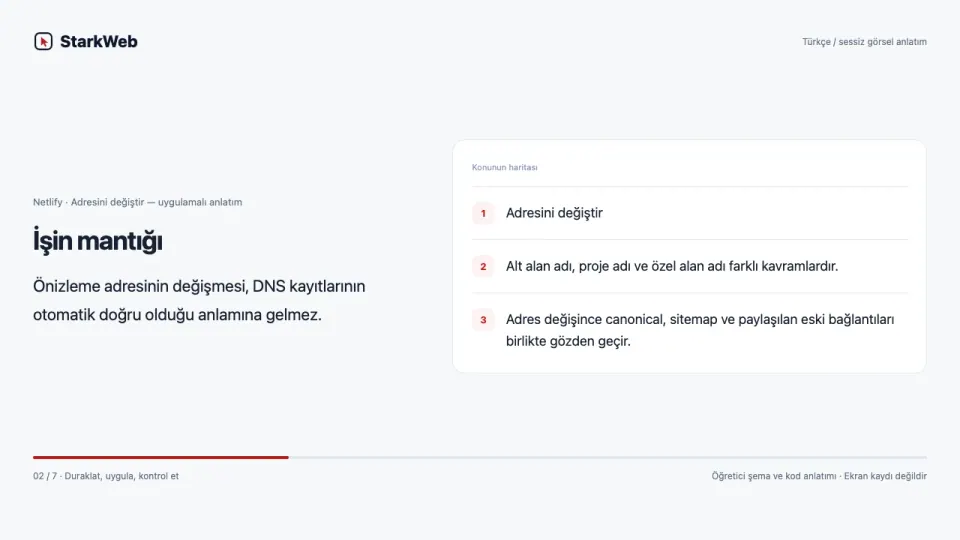
Alt alan adı, proje adı ve özel alan adı farklı kavramlardır.
Önizleme adresinin değişmesi, DNS kayıtlarının otomatik doğru olduğu anlamına gelmez.
Adres değişince canonical, sitemap ve paylaşılan eski bağlantıları birlikte gözden geçir.
Uygulama: Yayınlanacak klasörü açıkça belirle.
Kontrol: Önizlemede CSS ve görseller yükleniyor.
Videoyla adım adım izle · 2:55
Türkçe açıklamalı sessiz görsel anlatım. Sesli ders veya kesintisiz ekran kaydı değildir. Duraklatıp kendi ortamında uygula.
Video bölümleri ve tam metin
Adresini değiştir
Alt alan adı, proje adı ve özel alan adı farklı kavramlardır.
İşin mantığı
Önizleme adresinin değişmesi, DNS kayıtlarının otomatik doğru olduğu anlamına gelmez.
Uygula ve gözlemle
Adres değişince canonical, sitemap ve paylaşılan eski bağlantıları birlikte gözden geçir.
Somut görev
Yayınlanacak klasörü açıkça belirle.
Kontrol et
Önizlemede CSS ve görseller yükleniyor.
Takılırsan
Build başarısız — Komut, bağımlılıklar, çalışma zamanı ve ortam değişkenlerini log üzerinden ayır.
Kendine sor
DNS ve HTTPS aynı kontrol mü? Yanıt: Hayır; alan adının yönlenmesi ile sertifika durumu ayrı doğrulanır.
Kendi alan adını bağla
Domain management bölümünden satın aldığın alan adını (ör. webino.app) ekleyebilirsin.
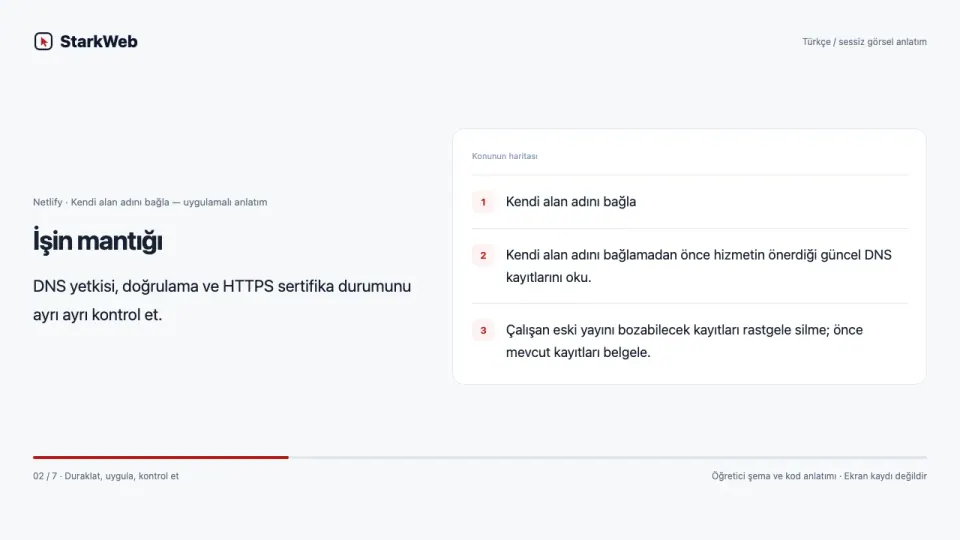
Kendi alan adını bağlamadan önce hizmetin önerdiği güncel DNS kayıtlarını oku.
DNS yetkisi, doğrulama ve HTTPS sertifika durumunu ayrı ayrı kontrol et.
Çalışan eski yayını bozabilecek kayıtları rastgele silme; önce mevcut kayıtları belgele.
Uygulama: Hesabında koşulları inceleyerek bir örnek önizleme dağıtımı yap.
Kontrol: Alan adı ve HTTPS kontrollerini ayrı süreç olarak anlıyorum.
Videoyla adım adım izle · 2:55
Türkçe açıklamalı sessiz görsel anlatım. Sesli ders veya kesintisiz ekran kaydı değildir. Duraklatıp kendi ortamında uygula.
Video bölümleri ve tam metin
Kendi alan adını bağla
Kendi alan adını bağlamadan önce hizmetin önerdiği güncel DNS kayıtlarını oku.
İşin mantığı
DNS yetkisi, doğrulama ve HTTPS sertifika durumunu ayrı ayrı kontrol et.
Uygula ve gözlemle
Çalışan eski yayını bozabilecek kayıtları rastgele silme; önce mevcut kayıtları belgele.
Somut görev
Hesabında koşulları inceleyerek bir örnek önizleme dağıtımı yap.
Kontrol et
Alan adı ve HTTPS kontrollerini ayrı süreç olarak anlıyorum.
Takılırsan
Build başarısız — Komut, bağımlılıklar, çalışma zamanı ve ortam değişkenlerini log üzerinden ayır.
Kendine sor
DNS ve HTTPS aynı kontrol mü? Yanıt: Hayır; alan adının yönlenmesi ile sertifika durumu ayrı doğrulanır.
Sık karşılaşılan sorunlar ve çözümleri
Bir yerde takılırsan önce buraya bak.
"Page not found" hatası
Çözüm: index.html dosyasının yüklediğin klasörün en üstünde olduğundan emin ol; bir üst klasörü sürüklemiş olabilirsin.
Değişikliklerim görünmüyor
Çözüm: Yeni bir deploy yaptığından emin ol, sonra tarayıcıda Cmd + Shift + R (Windows'ta Ctrl + F5) ile sayfayı tam yenile.
Sık sorulan sorular
Ücretsiz plan yeterli mi? +
Kişisel siteler ve küçük projeler için fazlasıyla yeterli.
Netlify mı, GitHub Pages mı? +
Her ikisinin de koşulları ve kullanım sınırları olan ücretsiz seçenekleri vardır. GitHub Pages statik dosyaları depodan yayımlar; Netlify dağıtım ve önizleme araçları sunar. Kota ve ek hizmet ücretlerini kontrol et.
İpuçları
- Statik sitede doğru yayın klasörünü seç; ana dosyanın index.html olduğunu ve dosya yollarını kontrol et. Derleme kullanan projelerde çıktı klasörü ayrıca ayarlanır.
- Önce sürükle-bırak ile dene, alışınca GitHub bağlantısına geç.
- Netlify HTTPS desteği sunar. HTTPS bağlantıyı şifreler; sitenin veya içeriğinin güvenilir olduğunu tek başına kanıtlamaz.
Netlify uygulamalı eğitim atölyesi
Netlify, web projelerini derleme ve yayınlama iş akışları sunan bir hizmettir. Statik HTML dosyasını yayınlamak ile bir framework projesini build etmek farklı kurulumlar gerektirir. Önce projenin tarayıcıya hangi dosyaları göndermesi gerektiğini açıkça belirle.
Build komutu kaynak koddan yayınlanacak çıktıyı üretir; publish directory ise bu çıktının bulunduğu klasördür. Depo kökü ile çıktı klasörünü karıştırmak boş sayfa veya 404 oluşturabilir. Yerelde çalışan projenin üretim çıktısını ayrıca açıp denemelisin.
Alan adı bağlamak son adımdır; önce verilen önizleme adresinde CSS, görsel, bağlantı ve yönlendirmeleri kontrol et. Kaynak kodda sır veya yerel bilgisayar yolu bırakma. Bu rehber yayınlamayı anlatır; çalışma sırasında kendi gerçek siteni otomatik olarak yayınlamaz.
Kurulum öncesi ve doğrulama
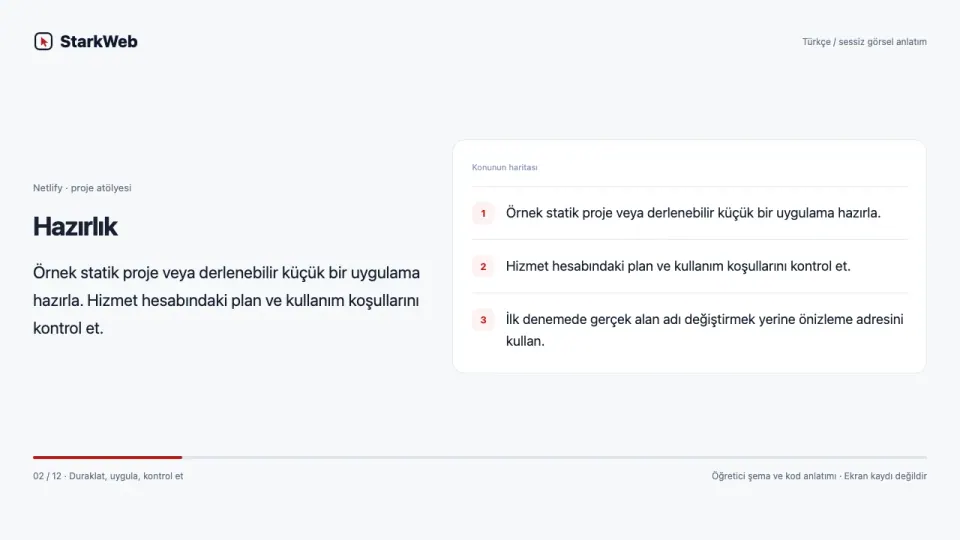
- Örnek statik proje veya derlenebilir küçük bir uygulama hazırla.
- Hizmet hesabındaki plan ve kullanım koşullarını kontrol et.
- İlk denemede gerçek alan adı değiştirmek yerine önizleme adresini kullan.
Videoyla adım adım izle · 5:00
Türkçe açıklamalı sessiz görsel anlatım. Sesli ders veya kesintisiz ekran kaydı değildir. Duraklatıp kendi ortamında uygula.
Video bölümleri ve tam metin
Bir statik sayfayı kontrollü önizleme yayınına hazırla
Netlify, web projelerini derleme ve yayınlama iş akışları sunan bir hizmettir. Statik HTML dosyasını yayınlamak ile bir framework projesini build etmek farklı kurulumlar gerektirir. Önce projenin tarayıcıya hangi dosyaları göndermesi gerektiğini açıkça belirle.
Hazırlık
Örnek statik proje veya derlenebilir küçük bir uygulama hazırla. Hizmet hesabındaki plan ve kullanım koşullarını kontrol et.
Proje adımı 1
Yerelde bir index.html, stil.css ve görsel klasörü oluştur.
Proje adımı 2
Göreli bağlantıları kontrol et.
Proje adımı 3
Yayınlanacak klasörü açıkça belirle.
Proje adımı 4
Hesabında koşulları inceleyerek bir örnek önizleme dağıtımı yap.
Proje adımı 5
Önizleme adresini telefonda aç; 404 ve ağ isteklerini denetle.
Proje adımı 6
Bir metin değişikliğiyle ikinci dağıtım yap; eski/yeni sürüm ilişkisini incele.
Başarı ölçütü 1
Publish directory doğru dosyaları içeriyor.
Başarı ölçütü 2
Başarılı build ile çalışan sayfayı ayrı doğruladım.
Başarı ölçütü 3
Önizlemede CSS ve görseller yükleniyor.
Başarı ölçütü 4
Alan adı ve HTTPS kontrollerini ayrı süreç olarak anlıyorum.
Bitirme çalışması: Bir statik sayfayı kontrollü önizleme yayınına hazırla
- Yerelde bir index.html, stil.css ve görsel klasörü oluştur.
- Göreli bağlantıları kontrol et.
- Yayınlanacak klasörü açıkça belirle.
- Hesabında koşulları inceleyerek bir örnek önizleme dağıtımı yap.
- Önizleme adresini telefonda aç; 404 ve ağ isteklerini denetle.
- Bir metin değişikliğiyle ikinci dağıtım yap; eski/yeni sürüm ilişkisini incele.
Başarı ölçütlerin
- Publish directory doğru dosyaları içeriyor.
- Başarılı build ile çalışan sayfayı ayrı doğruladım.
- Önizlemede CSS ve görseller yükleniyor.
- Alan adı ve HTTPS kontrollerini ayrı süreç olarak anlıyorum.
Sorun giderme masası
Ana sayfa 404
Publish directory içinde index.html var mı kontrol et; klasörü bir seviye yanlış seçmiş olabilirsin.
CSS/görsel yok
Yerel dosya yolları, harf farkları ve yayın çıktısına dahil edilme durumunu incele.
Build başarısız
Komut, bağımlılıklar, çalışma zamanı ve ortam değişkenlerini log üzerinden ayır.
Kendini kontrol et
Publish directory ne demektir?
Ziyaretçiye gönderilecek derlenmiş/statik dosyaların klasörü.
Build geçtiyse sayfa doğru çalışır mı?
Bunu garanti etmez; adres, dosyalar ve davranış ayrıca test edilir.
DNS ve HTTPS aynı kontrol mü?
Hayır; alan adının yönlenmesi ile sertifika durumu ayrı doğrulanır.
Bir sonraki modüller
- Deploy previews
- Yönlendirmeler ve 404
- Build ortamı ve güvenli değişkenler
Bu içerik işine yaradı mı?
Görüşünü aşağıdan işaretleyebilir ve varsa notunu bırakabilirsin.