
Bu sayfada · 9 başlık

Netlify, modern web sitelerini ve frontend uygulamalarını dakikalar içinde küresel CDN sunucularına dağıtan bulut barındırma platformudur. Geleneksel FTP veya cPanel sunucu yüklemelerini tamamen rafa kaldırarak; GitHub deponuza her kod gönderdiğinizde sitenizi otomatik olarak derleyip canlıya alır.
Netlify Hakkında Bilmen Gereken 5 Temel Soru
Statik web sitelerini, Jamstack projelerini ve frontend uygulamalarını saniyeler içinde otomatik olarak internette yayınlamak (deploy) için kullanılan modern bulut platformudur.
HTML/CSS/JS siteleri, React, Vue, Astro projelerini canlıya alma, özel alan adı (domain) ve ücretsiz SSL sertifikası bağlama yapılır.
Frontend geliştiricilerde, kişisel portföy sitelerinde, ajanslarda ve hızlı yayına girmek isteyen projelerde kullanılır.
netlify.com üzerinden hesap açılır; GitHub deposu bağlandığında kod her gönderildiğinde (push) otomatik yayına alınır.
Sunucu kurulumu ve yapılandırması gerektirmeden, tek tıkla küresel CDN üzerinden ultra hızlı web siteleri yayınlamayı sağlar.
Netlify ile Neler Yapılır?
- Git Bağlantılı Otomatik Dağıtım: GitHub veya GitLab deponuza "git push" yaptığınız anda yeni sürüm 30 saniye içinde tüm dünyada yayına girer.
- Ücretsiz Özel Alan Adı ve SSL: Kendi com/net alan adınızı bağlayabilir ve otomatik Let's Encrypt SSL sertifikasına sahip olabilirsiniz.
- Dağıtım Önizlemeleri (Deploy Previews): Her Pull Request için benzersiz bir test URL’i açarak canlıya almadan önce inceleme imkanı.
- Sunucusuz (Serverless) Fonksiyonlar: Backend sunucusu kurmadan basit API ve form işleme fonksiyonları barındırma.
Netlify kullanırken duyacağın kavramlar
- Deploy (yayınlama)
- Sitenin en güncel hâlini internete göndermek.
- Build (derleme)
- Bazı projelerde yayından önce dosyaların hazırlanması. Bu site gibi sade HTML sitelerinde gerekmez.
- Alan adı (domain)
- Sitenin adresi, ör. webino.app.
- HTTPS
- Sitene güvenli bağlantı sağlayan şifreleme; adres çubuğundaki kilit simgesi.
Nasıl kurulur?
Adımları görsellerle takip et. Ekran görüntüsüne dokunarak büyütebilirsin; sürümüne veya işletim sistemine göre düğmelerin yeri değişebilir.
-
1
netlify.com adresinden ücretsiz hesap aç. GitHub hesabınla da giriş yapabilirsin.
Gerçek ekran görüntüsü Resmi site · 3 Kasım 2026 ekran görüntüsü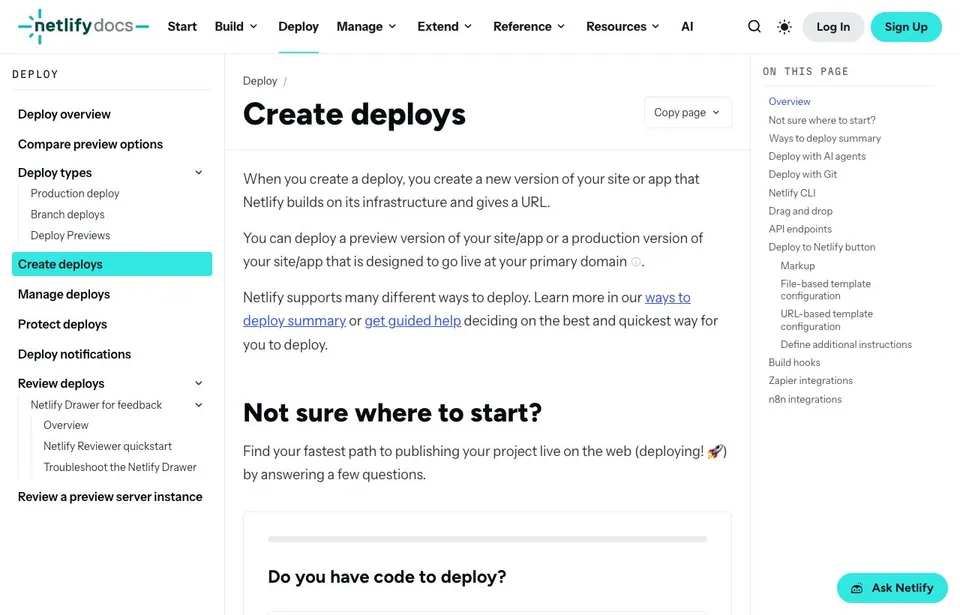
Netlify’ın resmi yayınlama rehberi. Bu hizmet tarayıcıda kullanılır; bilgisayara kurulum gerektirmez.
-
2
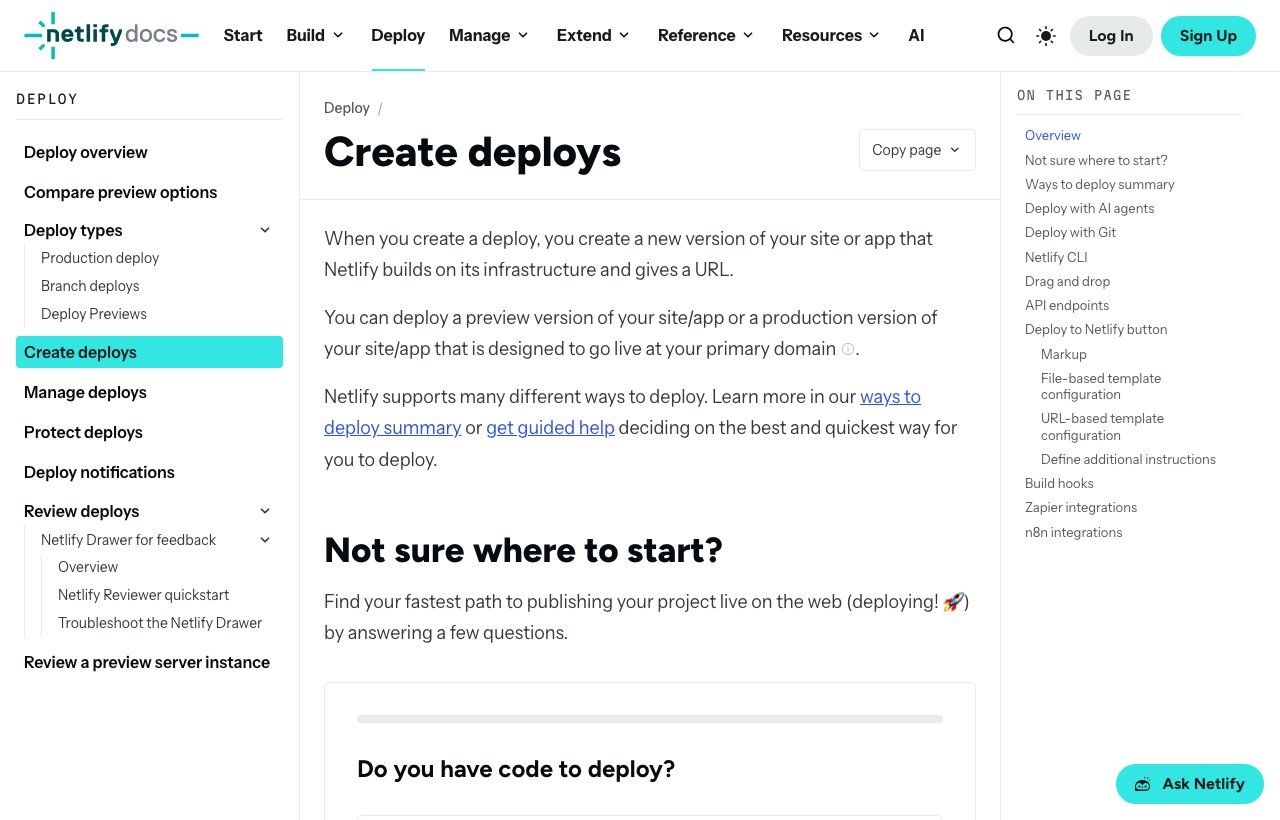
Kurulacak bir program yok; her şey tarayıcıda.
Şekil 2 · Kurulum yok: Sitenin klasörünü tarayıcıdaki alana sürüklemen yeterli. (temsili çizim)
Sık karşılaşılan sorunlar ve çözümleri
Bir yerde takılırsan önce buraya bak.
"Page not found" hatası
Çözüm: index.html dosyasının yüklediğin klasörün en üstünde olduğundan emin ol; bir üst klasörü sürüklemiş olabilirsin.
Değişikliklerim görünmüyor
Çözüm: Yeni bir deploy yaptığından emin ol, sonra tarayıcıda Cmd + Shift + R (Windows'ta Ctrl + F5) ile sayfayı tam yenile.
Sık sorulan sorular
Ücretsiz plan yeterli mi? +
Kişisel siteler ve küçük projeler için fazlasıyla yeterli.
Netlify mı, GitHub Pages mı? +
Her ikisinin de koşulları ve kullanım sınırları olan ücretsiz seçenekleri vardır. GitHub Pages statik dosyaları depodan yayımlar; Netlify dağıtım ve önizleme araçları sunar. Kota ve ek hizmet ücretlerini kontrol et.
Netlify ile HTML sitesi nasıl yayımlanır? ile Profesyonel Çalışma Düzeni ve En İyi Pratikler
Netlify ile HTML sitesi nasıl yayımlanır? aracını yalnızca temel kurulumla bırakmayıp günlük yazılım geliştirme sürecinde verimli kullanmak için şu kontrol listesini alışkanlık haline getirmelisin:
| Aşama | Doğru Uygulama (Best Practice) | Kaçınılması Gereken Hata | Kazanım |
|---|---|---|---|
| 1. Kurulum ve Yapılandırma | Resmi kaynaktan kararlı (LTS/Stable) sürümü kurmak ve sürüm numarasını doğrulamak | Rastgele üçüncü parti sitelerden eski kurulum paketi indirmek | Güvenlik yamaları ve güncel dokümantasyonla tam uyum |
| 2. Proje Klasör ve Ortam Düzeni | Her proje için ayrı çalışma dizini ve yapılandırma dosyası kullanmak | Tüm denemeleri masaüstünde veya sistem kök dizininde karıştırmak | Bağımlılık çakışmalarını ve dosya kayıplarını önler |
| 3. Güvenlik ve Gizli Bilgiler | API anahtarlarını, parolaları ve bağlantı dizelerini ortam değişkenlerinde (`.env`) tutmak | Parola veya gizli anahtarları doğrudan kod içine veya ekran görüntüsüne dahil etmek | Yetkisiz erişim ve veri sızıntısı riskini ortadan kaldırır |
| 4. Hata Ayıklama (Debugging) | Bir sorun çıktığında önce günlük (log) çıktısını ve hata mesajının satır numarasını okumak | Hata mesajını okumadan rastgele ayarları değiştirip yeniden kurmak | Sorun çözme süresini saatlerden dakikalara indirir |
Özellikle ekip çalışmalarında Netlify ile HTML sitesi nasıl yayımlanır? ayarlarının ekip arkadaşlarınla aynı sürümde olması ("benim bilgisayarımda çalışıyordu" sorununu önlemek açısından) kritik önem taşır. İlk projeni tamamladıktan sonra klavye kısayollarını ve otomasyon özelliklerini adım adım iş akışına dahil edebilirsin.
Netlify Kurulum ve Kullanım Adımlarına Geç
Netlify aracını bilgisayarına kurmak, ilk projenle çalıştırmak ve sık karşılaşılan hataların çözümlerini görmek için hazırladığımız özel sayfayı inceleyebilirsin.
Yayın:
Yazan
Webino App Ekibi
Teknolojiyi sade Türkçeyle anlatan rehberler. Örnekleri kendin deneyebilir, bağlantılı resmi belgelerle konuyu derinleştirebilirsin.
Bunları da okuyabilirsin
Tüm yazılar →



Yorumlar
Soruların ya da eklemek istediklerin varsa yaz.
Bu içerik işine yaradı mı?
Görüşünü aşağıdan işaretleyebilir ve varsa notunu bırakabilirsin.