
Bu sayfada · 9 başlık

GitLab, yazılım geliştirme sürecinin planlamadan kodlamaya, testten canlı sunucuya dağıtıma kadar tüm aşamalarını tek bir çatı altında toplayan eksiksiz bir DevOps platformudur. Özellikle kendi sunucularına kurulabilen (Self-Hosted) sürümü sayesinde veri gizliliğine önem veren bankalar ve savunma sanayii şirketleri tarafından yoğun olarak tercih edilir.
GitLab Hakkında Bilmen Gereken 5 Temel Soru
Kod barındırma, gelişmiş CI/CD (sürekli entegrasyon/sürekli dağıtım) boru hatları ve DevOps süreçlerini tek bir çatı altında yönetmek için kullanılan kurumsal platformdur.
Otomatik test ve sunucu dağıtım senaryoları, şirket içi özel sunucuda kendi Git altyapısını kurma, kod güvenliği denetimleri yapılır.
Kendi sunucusunda veri tutmak isteyen kurumsal şirketlerde, savunma sanayiinde, telekomda ve DevOps ekiplerinde kullanılır.
gitlab.com bulut servisi olarak veya şirketin kendi Linux sunucusuna (Self-hosted) kurularak çalıştırılır.
Güçlü yerleşik CI/CD araçları ve veriyi kendi sunucunda saklama esnekliği sunarak kurumsal güvenliği garanti eder.
GitLab ile Neler Yapılır?
- Entegre CI/CD Boru Hatları: .gitlab-ci.yml dosyasıyla sıfır eklenti ihtiyacıyla kodları otomatik derleme ve dağıtma.
- Self-Hosted Kurulum Özgürlüğü: Kendi şirket sunucuna kurarak kodların şirket ağından dışarı çıkmamasını sağlama.
- Gelişmiş Görev ve Proje Yönetimi: Kanban panoları, sorun takibi (issue tracking) ve sprint planlama.
- Konteyner ve Paket Kayıt Defteri: Docker imajlarını ve npm/nuget paketlerini doğrudan proje içinde saklama.
GitLab kullanırken duyacağın kavramlar
- Merge request
- GitHub'daki pull request'in GitLab'daki adı: değişiklikleri ana koda ekleme önerisi.
- Pipeline
- Kodu her gönderdiğinde sırayla çalışan otomatik işler (test, derleme, yayınlama).
- Runner
- Pipeline'daki işleri çalıştıran bilgisayar.
- Issue
- Yapılacak işleri ve hataları takip etmek için açılan kayıt.
Nasıl kurulur?
Adımları görsellerle takip et. Ekran görüntüsüne dokunarak büyütebilirsin; sürümüne veya işletim sistemine göre düğmelerin yeri değişebilir.
-
1
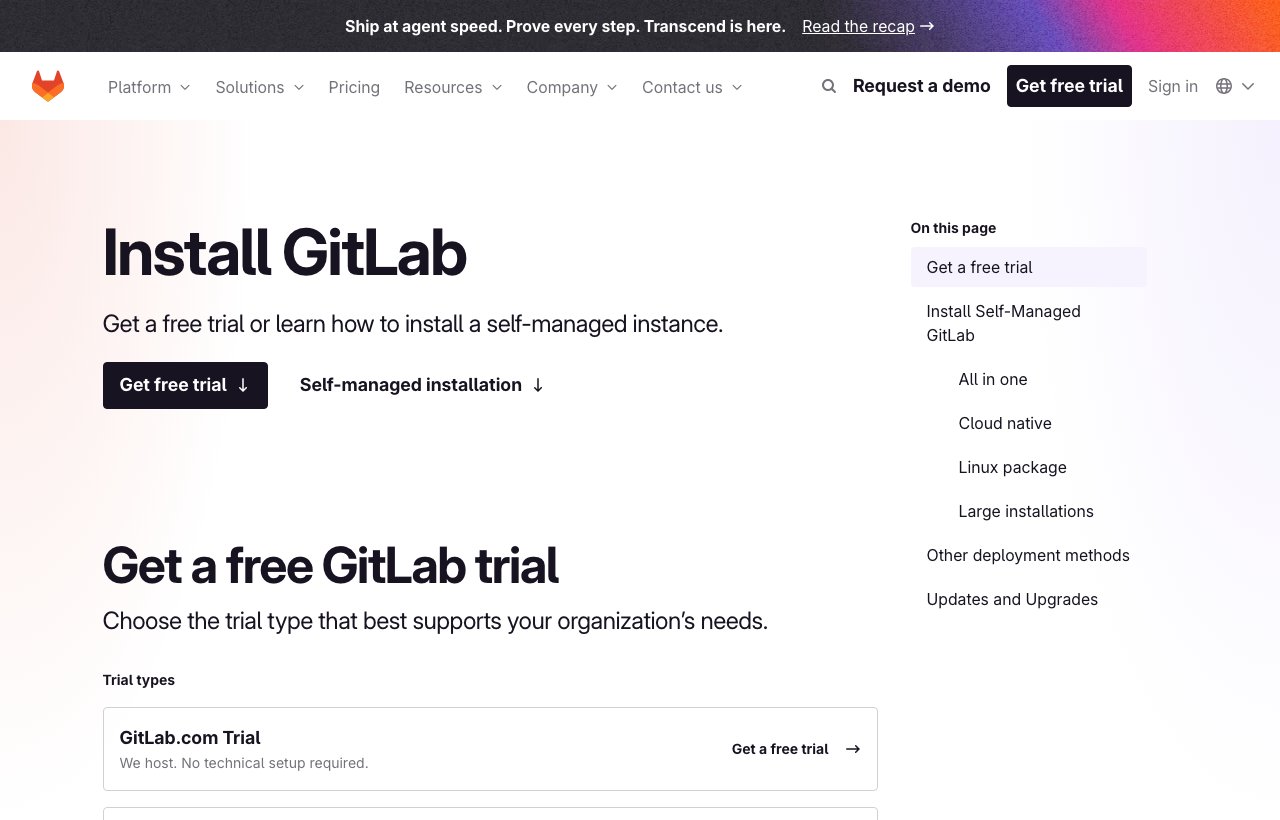
gitlab.com adresinden ücretsiz hesap aç.
Gerçek ekran görüntüsü Resmi site · 3 Kasım 2026 ekran görüntüsü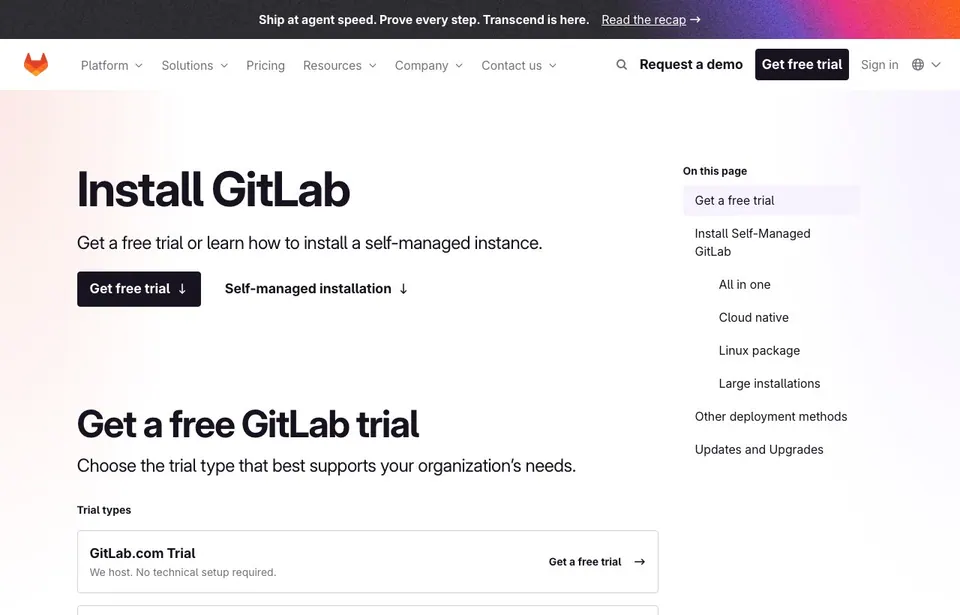
GitLab’ın resmi seçenekler sayfası. Tarayıcıdan kullanmak için GitLab.com’u seç; Self-managed seçeneği sunucu kurulumu içindir.
-
2
Bilgisayarında Git kurulu olsun.
Şekil 2 · Terminalde Git'in kurulu olduğunu kontrol et. (temsili çizim) -
3
Şirketler GitLab'ı kendi sunucularına da kurabilir. Bu iş genelde sistem yöneticileri tarafından yapılır.
Şekil 3 · Şirketler GitLab'ı kendi adreslerinde çalıştırır; sen sadece giriş yaparsın. (temsili çizim)
Sık karşılaşılan sorunlar ve çözümleri
Bir yerde takılırsan önce buraya bak.
Pipeline kırmızı (başarısız) oldu
Çözüm: Başarısız olan işe (job) tıkla ve kayıtlarını oku; hata mesajı orada yazar.
Gönderim reddediliyor
Çözüm: Ana dal (main) korumalı olabilir. Yeni bir dal açıp oraya gönder ve merge request oluştur.
Sık sorulan sorular
GitHub mı, GitLab mı? +
Bireysel projeler ve açık kaynak için GitHub daha yaygın. Kendi sunucusunu isteyen şirketler ve güçlü CI/CD arayanlar GitLab'ı tercih edebilir. İkisinin mantığı aynı.
GitLab ile Profesyonel Çalışma Düzeni ve En İyi Pratikler
GitLab aracını yalnızca temel kurulumla bırakmayıp günlük yazılım geliştirme sürecinde verimli kullanmak için şu kontrol listesini alışkanlık haline getirmelisin:
| Aşama | Doğru Uygulama (Best Practice) | Kaçınılması Gereken Hata | Kazanım |
|---|---|---|---|
| 1. Kurulum ve Yapılandırma | Resmi kaynaktan kararlı (LTS/Stable) sürümü kurmak ve sürüm numarasını doğrulamak | Rastgele üçüncü parti sitelerden eski kurulum paketi indirmek | Güvenlik yamaları ve güncel dokümantasyonla tam uyum |
| 2. Proje Klasör ve Ortam Düzeni | Her proje için ayrı çalışma dizini ve yapılandırma dosyası kullanmak | Tüm denemeleri masaüstünde veya sistem kök dizininde karıştırmak | Bağımlılık çakışmalarını ve dosya kayıplarını önler |
| 3. Güvenlik ve Gizli Bilgiler | API anahtarlarını, parolaları ve bağlantı dizelerini ortam değişkenlerinde (`.env`) tutmak | Parola veya gizli anahtarları doğrudan kod içine veya ekran görüntüsüne dahil etmek | Yetkisiz erişim ve veri sızıntısı riskini ortadan kaldırır |
| 4. Hata Ayıklama (Debugging) | Bir sorun çıktığında önce günlük (log) çıktısını ve hata mesajının satır numarasını okumak | Hata mesajını okumadan rastgele ayarları değiştirip yeniden kurmak | Sorun çözme süresini saatlerden dakikalara indirir |
Özellikle ekip çalışmalarında GitLab ayarlarının ekip arkadaşlarınla aynı sürümde olması ("benim bilgisayarımda çalışıyordu" sorununu önlemek açısından) kritik önem taşır. İlk projeni tamamladıktan sonra klavye kısayollarını ve otomasyon özelliklerini adım adım iş akışına dahil edebilirsin.
GitLab Kurulum ve Kullanım Adımlarına Geç
GitLab aracını bilgisayarına kurmak, ilk projenle çalıştırmak ve sık karşılaşılan hataların çözümlerini görmek için hazırladığımız özel sayfayı inceleyebilirsin.
Yayın:
Yazan
Webino App Ekibi
Teknolojiyi sade Türkçeyle anlatan rehberler. Örnekleri kendin deneyebilir, bağlantılı resmi belgelerle konuyu derinleştirebilirsin.
Bunları da okuyabilirsin
Tüm yazılar →



Yorumlar
Soruların ya da eklemek istediklerin varsa yaz.
Bu içerik işine yaradı mı?
Görüşünü aşağıdan işaretleyebilir ve varsa notunu bırakabilirsin.