
Bu sayfada · 9 başlık
GitHub Hakkında Bilmen Gereken 5 Temel Soru
Git ile takip edilen projeleri bulutta depolamak, paylaşmak, açık kaynak projelere katkı sağlamak ve CI/CD otomasyonları kurmak için kullanılan dünyanın en büyük kod barındırma platformudur.
Kod portföyü oluşturma, açık kaynak kodları inceleme, Pull Request ile kod incelemesi yapma, GitHub Actions ile otomatik test/dağıtım yapılır.
İş başvurularında yazılımcı portföyü olarak, küresel açık kaynak topluluklarında ve şirket içi yazılım süreçlerinde kullanılır.
github.com üzerinden ücretsiz hesap açılarak tarayıcıdan ve Git istemcileriyle bulut üzerinden çalıştırılır.
Yazılımcıların küresel kimliğidir; dünyanın en büyük açık kaynak kütüphanesi ve ekip iş birliği merkezidir.
GitHub ne için kullanılır?
Kodunu internette yedeklemek
GitHub Pages ile web siteni ücretsiz yayınlamak
Başkalarıyla birlikte çalışmak (pull request)
Projelerini sergileyen bir portfolyo oluşturmak
GitHub kullanırken duyacağın kavramlar
- Depo (repository)
- GitHub'daki proje sayfası; kodlar, geçmiş ve açıklamalar burada durur.
- Pull request
- Yaptığın değişiklikleri ana koda eklenmesi için önerme ve tartışmaya açma.
- Fork
- Başkasının projesinin bir kopyasını kendi hesabına almak.
- Issue
- Projedeki hata veya istekleri kaydetmek için açılan konu.
- GitHub Pages
- Depodaki HTML dosyalarından ücretsiz web sitesi yayınlayan özellik.
Nasıl kurulur?
Adımları görsellerle takip et. Ekran görüntüsüne dokunarak büyütebilirsin; sürümüne veya işletim sistemine göre düğmelerin yeri değişebilir.
-
1
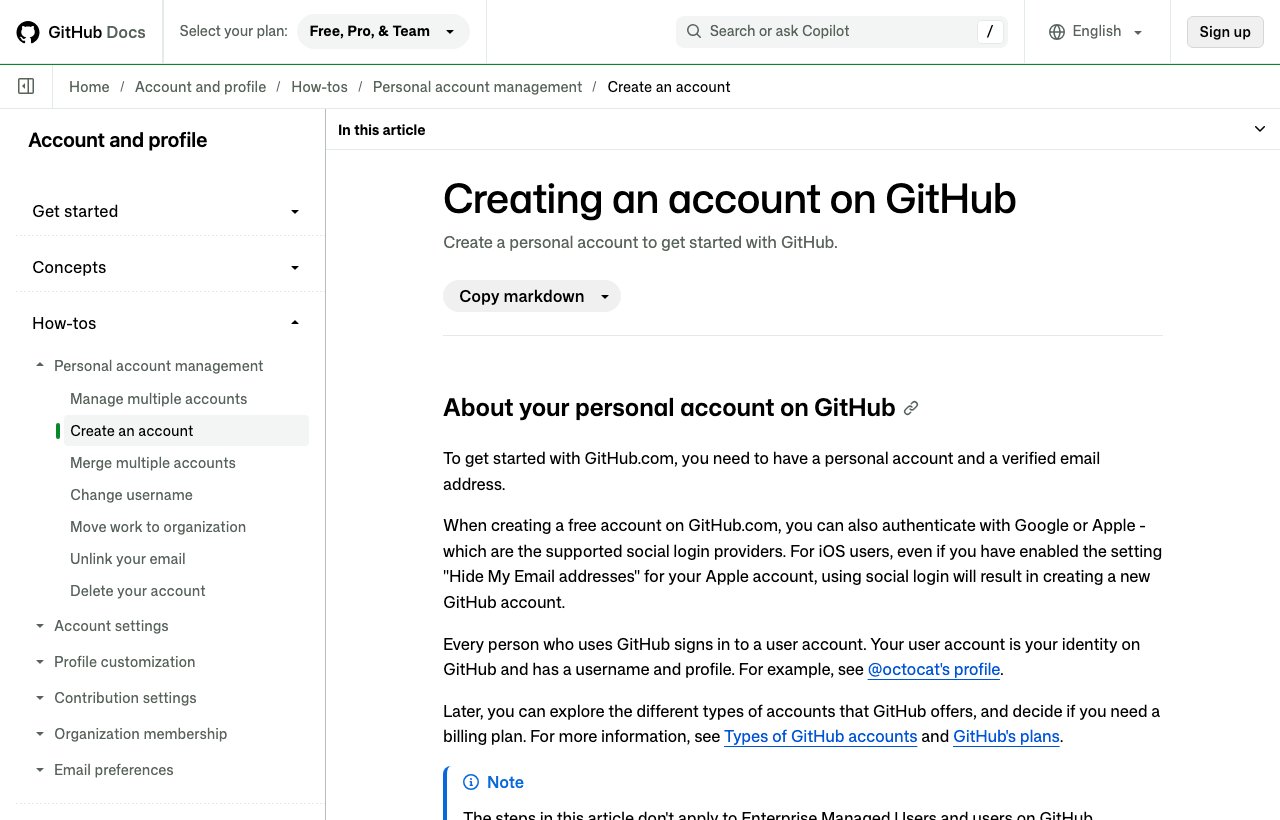
github.com adresine git ve Sign up ile ücretsiz hesap aç.
Gerçek ekran görüntüsü Resmi site · 3 Kasım 2026 ekran görüntüsü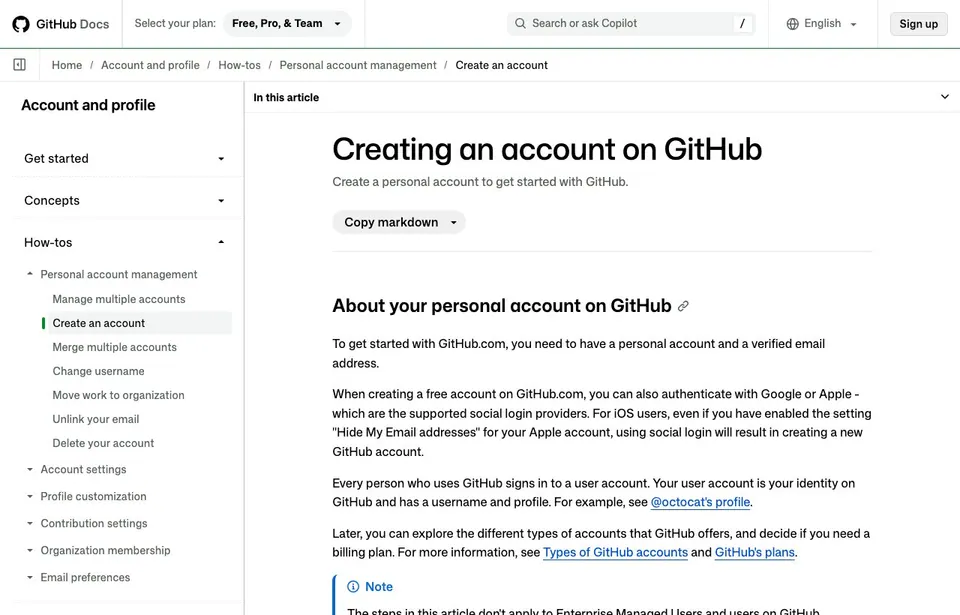
GitHub’ın resmi hesap oluşturma rehberi. GitHub’ı tarayıcıdan kullanmak için kurulum gerekmez.
-
2
Terminal kullanmadan çalışmak istersen desktop.github.com adresinden GitHub Desktop uygulamasını indir.
Şekil 2 · Terminal kullanmak istemiyorsan GitHub Desktop'ı indir. (temsili çizim) -
3
Terminalden çalışacaksan bilgisayarında Git kurulu olmalı.
Şekil 3 · Terminalde Git'in kurulu olduğunu kontrol et. (temsili çizim)
Nasıl kullanılır?
Adım adım ilk kullanım. Kod kutularındaki "Kopyala" butonuyla komutları kopyalayabilirsin.
Yeni depo (repository) oluştur
Sağ üstteki + → New repository. Depoya bir isim ver, Public seç ve Create repository de.
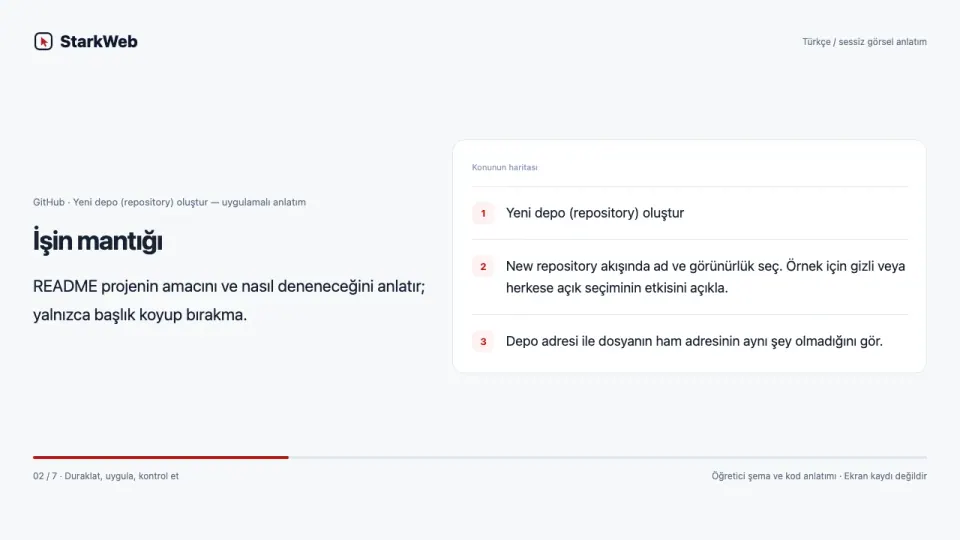
New repository akışında ad ve görünürlük seç. Örnek için gizli veya herkese açık seçiminin etkisini açıkla.
README projenin amacını ve nasıl deneneceğini anlatır; yalnızca başlık koyup bırakma.
Depo adresi ile dosyanın ham adresinin aynı şey olmadığını gör.
Uygulama: Örnek bir depo oluştur ve amacı anlatan README yaz.
Kontrol: Depo görünürlüğünü bilerek seçtim.
Videoyla adım adım izle · 2:55
Türkçe açıklamalı sessiz görsel anlatım. Sesli ders veya kesintisiz ekran kaydı değildir. Duraklatıp kendi ortamında uygula.
Video bölümleri ve tam metin
Yeni depo (repository) oluştur
New repository akışında ad ve görünürlük seç. Örnek için gizli veya herkese açık seçiminin etkisini açıkla.
İşin mantığı
README projenin amacını ve nasıl deneneceğini anlatır; yalnızca başlık koyup bırakma.
Uygula ve gözlemle
Depo adresi ile dosyanın ham adresinin aynı şey olmadığını gör.
Somut görev
Örnek bir depo oluştur ve amacı anlatan README yaz.
Kontrol et
Depo görünürlüğünü bilerek seçtim.
Takılırsan
Push reddedildi — Uzak adres, dal, yetki ve yerel/uzak geçmiş ilişkisini kontrol et; zorla gönderimi ilk çözüm sayma.
Kendine sor
Pull request neyi önerir? Yanıt: Bir daldaki değişikliklerin diğer dala incelenerek alınmasını.
Dosyalarını yükle
Depo sayfasında Add file → Upload files ile dosyalarını sürükleyip bırakabilirsin.
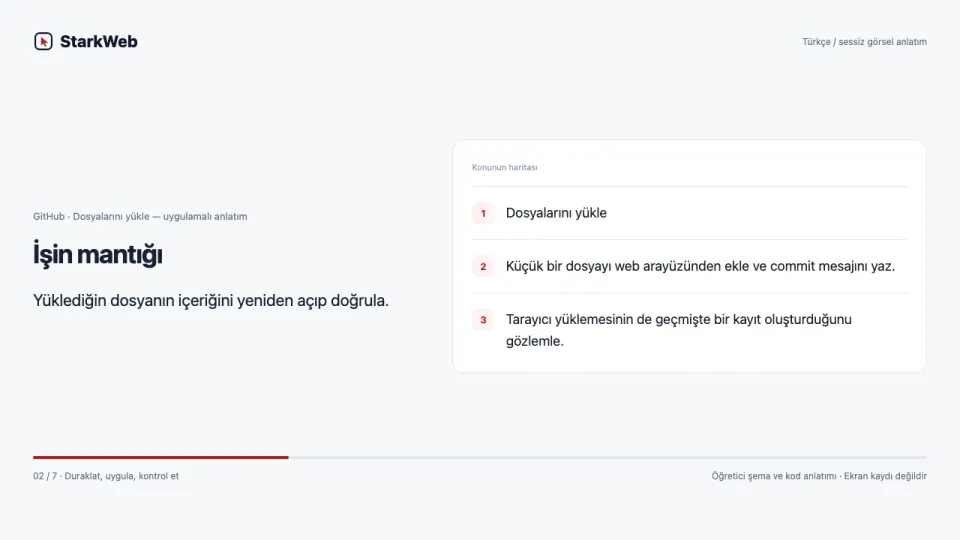
Küçük bir dosyayı web arayüzünden ekle ve commit mesajını yaz.
Yüklediğin dosyanın içeriğini yeniden açıp doğrula.
Tarayıcı yüklemesinin de geçmişte bir kayıt oluşturduğunu gözlemle.
Uygulama: Yeni bir dal oluştur.
Kontrol: README başka birinin denemeyi açmasına yeterli.
Videoyla adım adım izle · 2:55
Türkçe açıklamalı sessiz görsel anlatım. Sesli ders veya kesintisiz ekran kaydı değildir. Duraklatıp kendi ortamında uygula.
Video bölümleri ve tam metin
Dosyalarını yükle
Küçük bir dosyayı web arayüzünden ekle ve commit mesajını yaz.
İşin mantığı
Yüklediğin dosyanın içeriğini yeniden açıp doğrula.
Uygula ve gözlemle
Tarayıcı yüklemesinin de geçmişte bir kayıt oluşturduğunu gözlemle.
Somut görev
Yeni bir dal oluştur.
Kontrol et
README başka birinin denemeyi açmasına yeterli.
Takılırsan
Pages 404 gösteriyor — Yayın kaynağı, index.html konumu ve dağıtımın tamamlanma durumunu denetle.
Kendine sor
Repository görünmesi site yayını mıdır? Yanıt: Hayır; site yayın ayarı ve adresi ayrı doğrulanır.
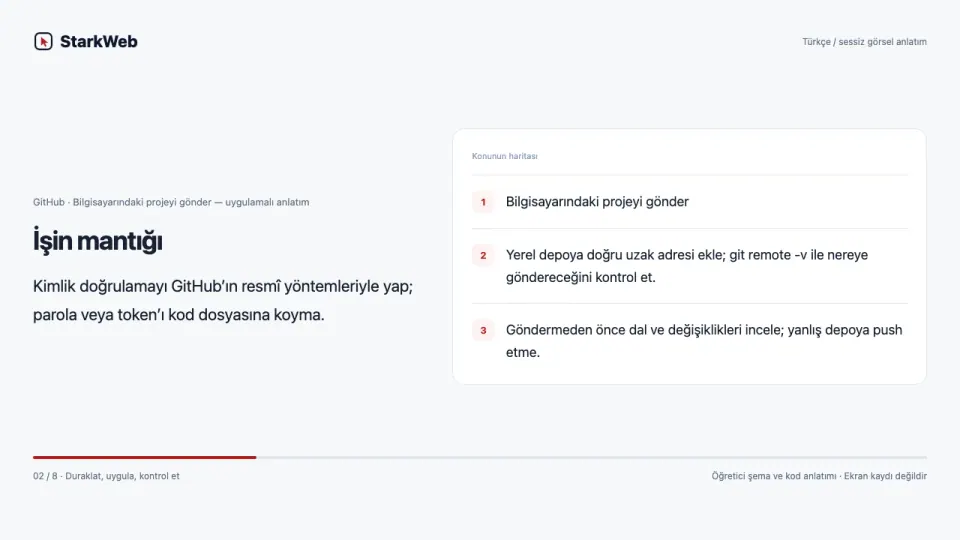
Bilgisayarındaki projeyi gönder
Git ile çalışıyorsan projeni GitHub'a gönder (adresi kendi deponla değiştir):
git remote add origin https://github.com/kullanici-adin/proje.git
git branch -M main
git push -u origin main
Yerel depoya doğru uzak adresi ekle; git remote -v ile nereye göndereceğini kontrol et.
Kimlik doğrulamayı GitHub’ın resmî yöntemleriyle yap; parola veya token’ı kod dosyasına koyma.
Göndermeden önce dal ve değişiklikleri incele; yanlış depoya push etme.
Uygulama: README’ye kurulum ve kullanım bölümleri ekle.
Kontrol: Dal ve pull request rollerini ayırabiliyorum.
Videoyla adım adım izle · 3:20
Türkçe açıklamalı sessiz görsel anlatım. Sesli ders veya kesintisiz ekran kaydı değildir. Duraklatıp kendi ortamında uygula.
Video bölümleri ve tam metin
Bilgisayarındaki projeyi gönder
Yerel depoya doğru uzak adresi ekle; git remote -v ile nereye göndereceğini kontrol et.
İşin mantığı
Kimlik doğrulamayı GitHub’ın resmî yöntemleriyle yap; parola veya token’ı kod dosyasına koyma.
Uygula ve gözlemle
Göndermeden önce dal ve değişiklikleri incele; yanlış depoya push etme.
Komut / kod · 1
Önce komutun ne yapacağını oku; işletim sistemi farklarını yazılı rehberde kontrol et.
Kod
git remote add origin https://github.com/kullanici-adin/proje.git
git branch -M main
git push -u origin main
Somut görev
README’ye kurulum ve kullanım bölümleri ekle.
Kontrol et
Dal ve pull request rollerini ayırabiliyorum.
Takılırsan
Çakışma var — İki dalın aynı bölgeyi değiştirdiğini incele; otomatik seçim yerine iki değişikliğin amacını anla.
Kendine sor
Token neden koda yazılmaz? Yanıt: Kaynak ve geçmiş kopyalanabilir; erişim sırrını ayrı yönetmek gerekir.
Siteni yayınla
Settings → Pages bölümünde Branch olarak main seç ve Save de. Siten birkaç dakika içinde yayında olur.
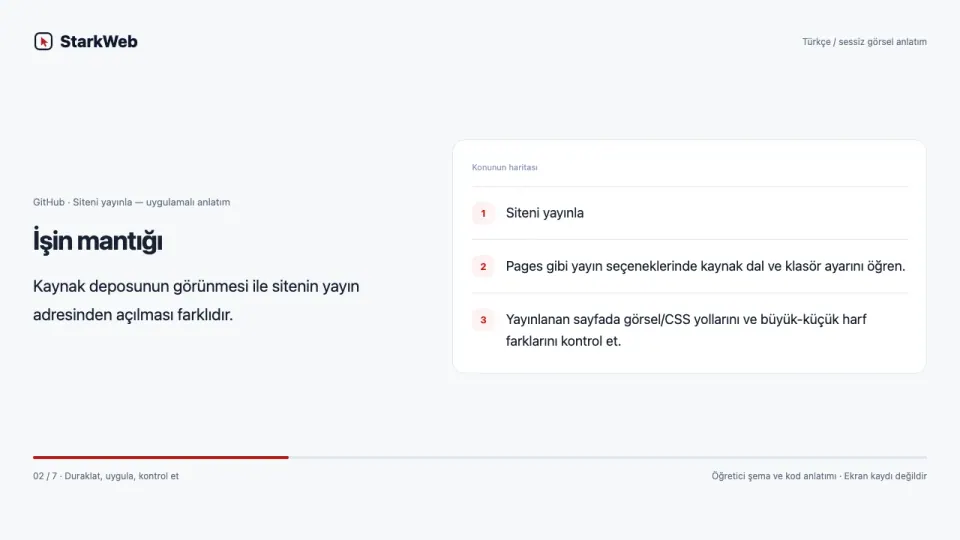
Pages gibi yayın seçeneklerinde kaynak dal ve klasör ayarını öğren.
Kaynak deposunun görünmesi ile sitenin yayın adresinden açılması farklıdır.
Yayınlanan sayfada görsel/CSS yollarını ve büyük-küçük harf farklarını kontrol et.
Uygulama: Değişikliği commit olarak kaydet.
Kontrol: Token veya özel dosya paylaşmadım.
Videoyla adım adım izle · 2:55
Türkçe açıklamalı sessiz görsel anlatım. Sesli ders veya kesintisiz ekran kaydı değildir. Duraklatıp kendi ortamında uygula.
Video bölümleri ve tam metin
Siteni yayınla
Pages gibi yayın seçeneklerinde kaynak dal ve klasör ayarını öğren.
İşin mantığı
Kaynak deposunun görünmesi ile sitenin yayın adresinden açılması farklıdır.
Uygula ve gözlemle
Yayınlanan sayfada görsel/CSS yollarını ve büyük-küçük harf farklarını kontrol et.
Somut görev
Değişikliği commit olarak kaydet.
Kontrol et
Token veya özel dosya paylaşmadım.
Takılırsan
Çakışma var — İki dalın aynı bölgeyi değiştirdiğini incele; otomatik seçim yerine iki değişikliğin amacını anla.
Kendine sor
Token neden koda yazılmaz? Yanıt: Kaynak ve geçmiş kopyalanabilir; erişim sırrını ayrı yönetmek gerekir.
Sık karşılaşılan sorunlar ve çözümleri
Bir yerde takılırsan önce buraya bak.
git push şifremi kabul etmiyor
Çözüm: GitHub artık şifre yerine "Personal Access Token" istiyor. En kolayı GitHub Desktop veya VS Code üzerinden hesabınla giriş yapmak.
Sitem GitHub Pages'te görünmüyor
Çözüm: index.html dosyasının deponun ana klasöründe olduğundan ve Settings → Pages'te dal seçildiğinden emin ol, sonra birkaç dakika bekle.
Yanlışlıkla gizli bir bilgi yükledim
Çözüm: Dosyayı silmek yetmez, çünkü geçmişte kalır. Anahtarı veya şifreyi hemen iptal edip yenisini oluştur.
Sık sorulan sorular
GitHub ücretsiz mi? +
Evet. Herkese açık ve gizli (private) depoları ücretsiz açabilirsin.
Herkes kodumu görebilir mi? +
Depoyu "Public" açarsan evet, "Private" açarsan sadece sen ve davet ettiğin kişiler görür.
İpuçları
- Her projeye bir
README.mdekle. Depo sayfasında vitrin gibi görünür. - Şifre ve API anahtarlarını asla GitHub'a yükleme. Neden tehlikeli?
- Öğrenciysen GitHub Student Developer Pack ile birçok ücretli aracı ücretsiz kullanabilirsin.
GitHub uygulamalı eğitim atölyesi
GitHub, Git depolarını barındıran ve issue, pull request, inceleme gibi işbirliği araçları sağlayan bir hizmettir. Git geçmişi yerel bilgisayarında da çalışır; GitHub bu geçmişi paylaşabileceğin bir uzak hizmettir. Depo görünürlüğü ve paylaştığın dosyalar bilinçli seçilmelidir.
Repository kaynak dosyalarını ve geçmişi tutar. Branch bir çalışma çizgisi, pull request ise bir değişikliği gözden geçirme ve birleştirme önerisidir. Dosyayı doğrudan ana dala yüklemek ile ayrı dalda öneri hazırlamak aynı iş akışı değildir.
Bir depoyu herkesin görebildiği biçimde açmadan önce kişisel bilgi, erişim anahtarı, ortam dosyası ve lisans durumunu incele. Gizli depo da parola kasası değildir; kod ile sırları ayır. Öğrenme denemelerinde gerçek müşteri veya iş dosyaları yerine açıkça örnek içerik kullan.
Kurulum öncesi ve doğrulama
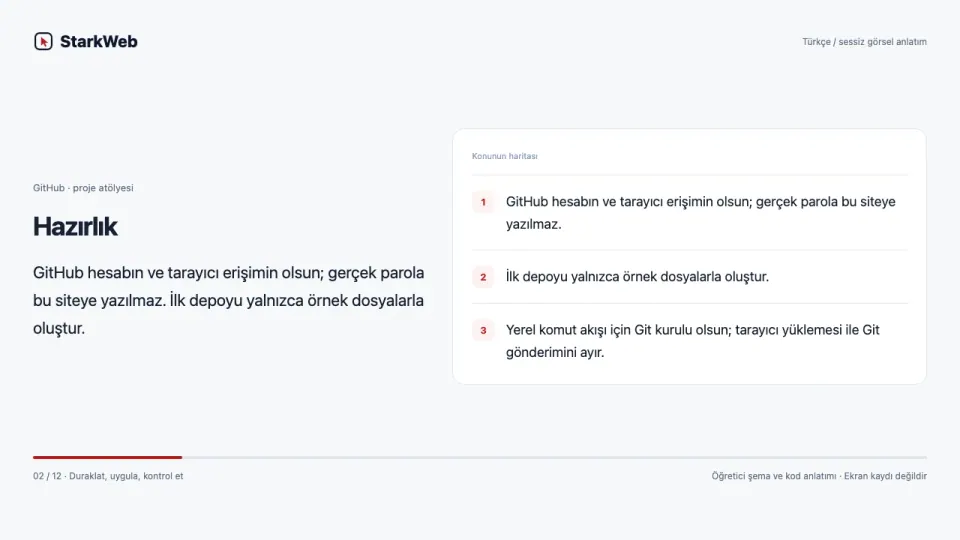
- GitHub hesabın ve tarayıcı erişimin olsun; gerçek parola bu siteye yazılmaz.
- İlk depoyu yalnızca örnek dosyalarla oluştur.
- Yerel komut akışı için Git kurulu olsun; tarayıcı yüklemesi ile Git gönderimini ayır.
Videoyla adım adım izle · 5:00
Türkçe açıklamalı sessiz görsel anlatım. Sesli ders veya kesintisiz ekran kaydı değildir. Duraklatıp kendi ortamında uygula.
Video bölümleri ve tam metin
README değişikliğini pull request ile öner
GitHub, Git depolarını barındıran ve issue, pull request, inceleme gibi işbirliği araçları sağlayan bir hizmettir. Git geçmişi yerel bilgisayarında da çalışır; GitHub bu geçmişi paylaşabileceğin bir uzak hizmettir. Depo görünürlüğü ve paylaştığın dosyalar bilinçli seçilmelidir.
Hazırlık
GitHub hesabın ve tarayıcı erişimin olsun; gerçek parola bu siteye yazılmaz. İlk depoyu yalnızca örnek dosyalarla oluştur.
Proje adımı 1
Örnek bir depo oluştur ve amacı anlatan README yaz.
Proje adımı 2
Yeni bir dal oluştur.
Proje adımı 3
README’ye kurulum ve kullanım bölümleri ekle.
Proje adımı 4
Değişikliği commit olarak kaydet.
Proje adımı 5
Ana dala karşı pull request aç; değişiklik farkını oku.
Proje adımı 6
Kendi örnek deponda inceleyip birleştir; geçmişte kaydın nasıl göründüğünü denetle.
Başarı ölçütü 1
Depo görünürlüğünü bilerek seçtim.
Başarı ölçütü 2
README başka birinin denemeyi açmasına yeterli.
Başarı ölçütü 3
Dal ve pull request rollerini ayırabiliyorum.
Başarı ölçütü 4
Token veya özel dosya paylaşmadım.
Bitirme çalışması: README değişikliğini pull request ile öner
- Örnek bir depo oluştur ve amacı anlatan README yaz.
- Yeni bir dal oluştur.
- README’ye kurulum ve kullanım bölümleri ekle.
- Değişikliği commit olarak kaydet.
- Ana dala karşı pull request aç; değişiklik farkını oku.
- Kendi örnek deponda inceleyip birleştir; geçmişte kaydın nasıl göründüğünü denetle.
Başarı ölçütlerin
- Depo görünürlüğünü bilerek seçtim.
- README başka birinin denemeyi açmasına yeterli.
- Dal ve pull request rollerini ayırabiliyorum.
- Token veya özel dosya paylaşmadım.
Sorun giderme masası
Push reddedildi
Uzak adres, dal, yetki ve yerel/uzak geçmiş ilişkisini kontrol et; zorla gönderimi ilk çözüm sayma.
Pages 404 gösteriyor
Yayın kaynağı, index.html konumu ve dağıtımın tamamlanma durumunu denetle.
Çakışma var
İki dalın aynı bölgeyi değiştirdiğini incele; otomatik seçim yerine iki değişikliğin amacını anla.
Kendini kontrol et
Pull request neyi önerir?
Bir daldaki değişikliklerin diğer dala incelenerek alınmasını.
Repository görünmesi site yayını mıdır?
Hayır; site yayın ayarı ve adresi ayrı doğrulanır.
Token neden koda yazılmaz?
Kaynak ve geçmiş kopyalanabilir; erişim sırrını ayrı yönetmek gerekir.
Bir sonraki modüller
- Issue ve proje planlama
- Kod inceleme
- Actions ve yayın akışları
Bu içerik işine yaradı mı?
Görüşünü aşağıdan işaretleyebilir ve varsa notunu bırakabilirsin.